Screen Capture+Print(截图打印软件) v1.33 绿色版
- 软件介绍
- 软件截图
Screen Capture+Print(截图打印软件)帮助用户快速截图并且保存下来,可以自定义保存的图片格式以及大小,同时支持打印功能。软件可以将屏幕内容或其一部分复制到剪贴板、直接打印出来或另存为图像,还提供了一些简单的图像处理功能。使用起来非常方便,截图+打印一气呵成,需要的网友快来下载!
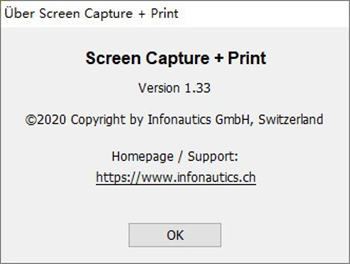
Screen Capture+Print绿色版官方介绍:
Screen Capture + Print是一款非常实用的截图打印软件,可以将屏幕内容或其一部分复制到剪贴板、直接打印出来或另存为图像,还提供了一些简单的图像处理功能。
Screen Capture+Print绿色版软件优势:
1、选择任何屏幕部分:
单击任务栏中的图标,然后使用鼠标选择部分。
Ctrl + PrtSc启动屏幕剪切的过程,包括打开菜单和工具提示。
2、选择整个桌面:
单击图标,然后单击桌面; 或Capture桌面菜单。
Shift + PrtSc启动整个桌面的过程,包括打开菜单和工具提示。
3、选择任何窗口,有或没有框架:
菜单“捕获窗口”,然后单击标题栏或窗口的内容。
Ctrl + Shift + PrtSc启动窗口或其中一部分的过程。
4、以像素为单位显示选择的大小。
5、支持跨多个监视器的桌面。
6、支持透明窗口和屏幕区域。
7、支持带视频显示的窗口(无硬件视频覆盖)。
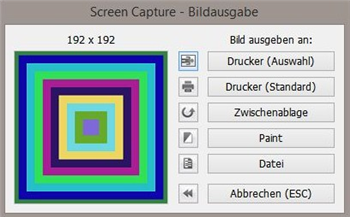
8、将所选屏幕区域输出到剪贴板,以便在其他程序中进一步使用。
9、将所选屏幕区域直接输出到打印机。
10、将所选屏幕区域输出到文件(JPG GIF BMP PNG TIF)。
11、最后选择的输出路径和格式将另存为设置。
12、打印时自动将图像方向调整为纸张方向。
13、输出前的图像调整:旋转,灰度(b / w),反转(负)。
14、设置为使用Windows自动启动程序。
Screen Capture+Print绿色版使用说明:
1、选择屏幕的任何部分:
单击任务栏中的图标,然后用鼠标选择该部分。
Ctrl + PrtSc 启动屏幕部分的进程,包括打开的菜单和工具提示。
2、整个桌面的选择:
点击图标,然后单击桌面;或捕获桌面菜单。
Shift + PrtSc 启动整个桌面的进程,包括打开的菜单和工具提示。