hypersnap v8.22.00 最新版
- 软件介绍
- 软件截图
- 其他版本
《hypersnap中文版》是一款功能实用且操作简单的屏幕截取工具,这款软件拥有文字捕捉、图像编辑、超强捕捉屏幕和截图等多种强大功能,它可帮助用户在屏幕上的任何地方捕捉可编辑文本,在捕捉前用户还可调整大小的窗口大于屏幕,仅一步,不用滚动窗口即可完成操作,支持虚拟桌面、按钮、活动窗口、不带边框、徒手、多区域、扩展活动窗口、重复、全屏、游戏和视频捕捉,并且软件还允许用户自定义设定热键,可让用户利用自动记时器对屏幕进行定时捕捉,此外这款软件还能够捕捉任意区域,捕捉活动窗口,扩展活动窗口,还可以捕捉无边框窗口等窗口截图。
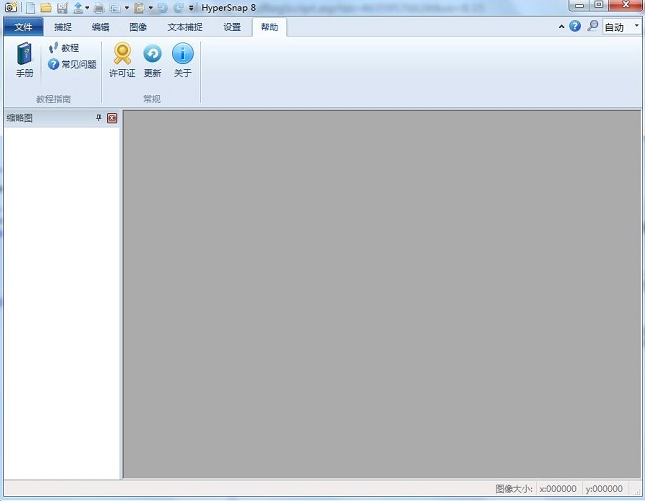
hypersnap中文绿色版快捷键介绍:
1、Ctrl+Shift+F
截取整个屏幕(或桌面)
2、Ctrl+Shift+W
截取某个标准的Windows窗口,包含标题栏、边框、滚动条等按下截图热键后,鼠标光标会变为手掌形,此时将光标移到需要截取的窗口上,会出现闪烁的黑色矩形框,按左键截取该窗口,按右键取消本次操作
3、Ctrl+Shift+R
截取随意指定的矩形屏幕区域。当按下截图热键后,鼠标会变为十字叉形,此时在需要截取的图像区域的左上角按下鼠标左键,然后将光标拖曳到区域的右下角,框住要抓取的图像,在矩形框中还会以象素为单位显示矩形框的大小,例如80×100。松开鼠标左键,再单击左键,即完成抓图
4、Ctrl+Shift+A
截取当前活动窗口
5、Ctrl+Shift+C
截取不含边框的当前活动窗口。即不包括标题栏、边框、滚动条等。此项对于截取那些运行时仍然保留窗口元素的游戏、多媒体软件的图像尤为实用。
6、F11
重复上一次的截取
7、Shift+F11
中断自动截取操作
8、ScrollLock
截取特殊的影像(DirectX、3Dfx GLIDE游戏和DVD等)
hypersnap中文绿色版亮点:
1、软件支持图像的连续截取,截取后的图像显示在窗口工作区,可通过窗口缩略图视图逐一查看。
2、多种方式截图,非矩形窗口截取图像,并且支持将图像保存为多种格式,并可以支持图像格式转换。
3、软件支持视频截图、连续截图,支持抓取视频、DVD 屏幕图像 、DirectX, 3Dfx Glide全屏游戏截图等。
hypersnap中文绿色版优势:
1、绘图编辑器中添加了新的特效:不同类型的标注、弧线、关闭和打开的折线,在需要的时候,可以直接切换到“直接在图片上绘制”模式。
2、更加强大的HyperSnap绘图编辑器:所有形状绘制都可以保存为独立的对象,您可以在任何时间选择、移动、修改并删除它们,也可以随时在图像上永久的保留它们。
3、全新界面,使用Ribbon菜单模式:分类别列出功能图标,使用更加方便,当然也可以直接切换到老版菜单模式。不过我们建议你尝试使用新的界面,因为在老版本中有些功能使用起来不是很方便。
hypersnap中文绿色版特色:
1、截取任何区域、窗口、按钮,并且这款软件可以在任何桌面捕捉图像,包括虚拟机桌面,同时支持捕捉区域与上次捕捉区域大小一致。
2、可以自由定义截图区域的形状大小,可以是椭圆形,圆形或是徒手圈出截图区域形状大小,同时在[图像编辑]功能,将图像做成更多效果。
3、截取编辑过的图像可以以20多种图形格式保存(包括:BMP, GIF, JPEG, TIFF, PCX 等)并阅览,同时还可以将图像格式转换为其他需要的格式。
4、可以捕捉活动窗口,扩展活动窗口,还可以捕捉无边框窗口等窗口截图,按钮捕捉--专业的技术写手的理想选择,适合那些需要大量捕捉记录按钮的专业技术文档。
5、文字捕捉功能,TextSnap™功能,几乎能在屏幕上的任何地方捕捉可编辑文本。也可以捕捉粘贴到MS Excel制表符分隔的数据。在Windows XP®运行时扩展窗口捕获功能。捕捉前,可以调整大小的窗口大于屏幕,仅一步,不用滚动窗口即可完成操作。
- HyperSnap(屏幕抓取软件)v7.29.02 绿色版 8.9MB 查看详情
- HyperSnap(屏幕截图工具)v8.22.00 中文破解版 8.97 MB 查看详情
- hypersnapv8.22.00 中文破解版 8.97 MB 查看详情
- HyperSnap(老牌截图软件)v8.22.00 汉化版 8.97 MB 查看详情