微星小飞机 v4.6.2 中文版
- 软件介绍
- 其他版本
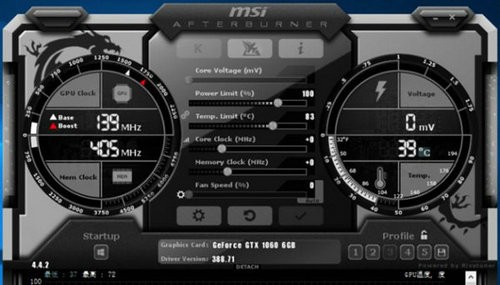
微星小飞机免费版是由微星官方打造的显卡超频软件,大家都知道电脑的显卡性能就决定了电脑运行游戏时的性能,这款软件就可以实现游戏玩家对AMD和NVIDIA系列的显卡进行超频的效果。该软件三大功能合三为一,将超频、监控、风扇控制集于一身,界面简洁清爽,操作简单浅而易懂,通过简单的操作即可提升将近15%的显卡性能。但是在进行显卡超频之后显卡的使用寿命会大打折扣,所以用户在进行超频的时候需要谨慎使用。
微星小飞机最新版功能:
1、超频工具:探索超越显示卡的极限范围听起来很危险,其实操作起来比想像中容易许多,MSI Afterburner操频工具容易使用的介面,让消费者能够简易、精确的设定显示卡各项参数。当使用者想要提高GPU时脉和电压时又怕高温会伤害硬件设备,只要透过Afterburner设定风扇转速就能轻易在效能表现与温度中取得最佳平衡。
2、硬件监控:唯有清楚掌握您硬件设备的各项数据,才能透过精确的硬件调校唤醒沉睡的潜能,为您带来超频或玩游戏时的极致体验,而这一切都要从明确的数据监察开始。硬件监控系统让使用者能够获取硬件即时资讯,如温度、usage、时脉速度和电压。在游戏过程中,使用者可以定制化想看关注的硬件资讯展示在萤幕上,让您完全掌握您的硬件设备。
3、三重超电压功能:微星小飞机为满足超频者不停歇挑战极限的渴望,微星科技开发三重超电压功能,支持玩家调整显示核心、记忆体、PLL电压,细腻掌握每一个最小细节最大化极致效能表现。
4、定制化风扇设定:H散热效能对提升显示卡表现至关重要,微星Afterburner软体让玩家定制化调节风扇转速,自行设定您需要的散热效果。
5、FPS计数器:微星Afterburner中FPS计数器功能提供最即时的每秒显示张数资讯于萤幕上,协助玩家在游戏中持续监控硬件表现与超频设定。
6、支持64-BIT:为支持微星产品的使用者,在64-bit系统平台使用率越来越高的情况下,微星Afterburner也为使用64-bit作业系统的玩家提供全面且完整的支持!
7、定制化使用者介面:MSI Afterburner提供多种介面外观风格供玩家选择,同时能自行设定显示在介面上的监控选项。
8、支持多国语言:微星Afterburner广受世界各国玩家喜爱,支持多国语言介面,使用者可依需求自行设定。
9、KOMBUSTOR 烧机测试程式:全面整合了所有超频与测试功能,使用者能轻松检视超频设定下的系统稳定性与散热表现。 Kombustor烧机测试程式支持最新的DirectX以及OpenGL版本。
微星小飞机最新版安装:
1、解压文件包之后双击打开“msiafterburner_4.6.2.exe”
2、点击“OK”
3、点击“下一步”
4、勾选我接受协议,然后点击“下一步”
5、根据需求点击“下一步”
6、选择该软件要安装的目录,然后点击“下一步”
7、点击“安装”
8、等待安装
9、接下来安装其他组件,点击“OK”
10、点击“Next”
11、勾选我接受条款,然后点击“Next”
12、选择软件要安装的目录,然后点击“Next”
13、点击“Install”
14、等待安装
15、点击“Finish”
16、点击“完成”
微星小飞机最新版操作:
1、打开软件之后,我们直接点击齿轮图标,打开设置界面。
2、然后在【监控】标签下,找到cpu选项,先点击做左侧,将√打起来,然后将在系统栏,osd等项目前的√也打上。
3、如果你是选择系统栏,那么你就可以系统栏上看到CPU显示的温度数值。
4、如果是osd上显示,就是下图所示的效果。
微星小飞机最新版更新日志:
1、重点加入了OSD硬件监控图表功能,玩游戏的时候也可以随时看清显卡运行状态,包括核心/显存频率、核心占用率、核心温度、风扇转速,以及游戏帧率等等,并且会以数字、曲线图两种方式同时展示。
2、这样在玩游戏的时候,你就能随时知道系统状态了,尤其是万一出现帧率骤降、温度暴涨的状况,更方便查清问题根源。
3、该功能可以支持最新的DX12、Vulkan游戏,但由于部分游戏厂商的反作弊机制,不一定保证都能用,尤其是EA、育碧,相关方面正在沟通解决。
- 影驰魔盘v1.2.2 中文版 10.87M 查看详情