translucenttb v9.0 免费版
- 软件介绍
- 软件截图
- 其他版本
《translucenttb中文版》是一款免费开源且十分优秀实用的Windows任务栏透明工具,当您安装TranslucentTB后可以让win10系统用户把左面的任务栏变得透明,更加有视觉扩展控件,更多功能还具有电脑窗口设置,菜单栏设置等,效果非常不错,特别是它的任务栏可以设置全透明,此外这款软件可以让用户根据自己的喜好来自定义设置任务栏的透明度,支持在不同的效果之间进行切换,你还可以直接将任务栏设置为透明样式,这样看起来会非常炫酷。
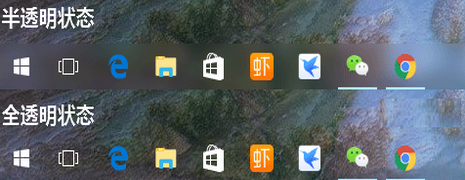
translucenttb中文破解版操作说明:
一、自启动方法:
1、按住 win+R 打开“运行”对话框,输入 shell:startup ,回车或点击“确定”即可打开“用户启动文件夹”;
2、右击“TranslucentTB.exe”,选择“创建快捷方式”;
3、将快捷方式移入第一步打开的文件夹即可实现自启动。
二、怎么设置开机全透明:
1、在上述开机自启文件夹里找到快捷方式,右击选择“属性”进入;
2、找到“目标”,在最后面先加一个空格,然后输入“--transparent”;
3、点击“确认”关闭窗口即可。
translucenttb中文破解版优势:
1、当动态开始菜单:打开开始菜单时,任务栏的外观将改变。
2、这款软件提供最实用的透明设置,点击clear就能选择全透明。
3、动态窗口:如果窗口当前被最大化,任务栏将改变为另一种外观。
4、Aero peek按钮可以显示或隐藏,并且软件可以随意定制还是动态定制。
translucenttb中文破解版特色:
1、当cortana打开时(或者cortana的搜索菜单被禁用),任务栏的外观将会改变。
2、动态间线/Task视图:当间线(或旧版本的任务视图)打开时,任务栏的外观将会改变。
3、动态模式(这些模式可以一起使用,并且每个模式都提供您可以自定义的任务栏的状态和颜色)。
translucenttb中文破解版亮点:
1、软件支持简单的设置功能,不可以调整数值,所以使用其他小软件调整一下也是不错的。
2、目前win10的界面设置已经不能调整透明度,一键设置透明,并且可将底部的任务全部设置透明。
3、支持快速设置,选择blur就可以转换半透明了,系统图标右键可以进行透明度、色调等方面的设置。
本类最新






























- 本类周排行
- 本类总排行