autodesk revit 2018(实用型BIM模型设计工具) 汉化版
软件大小:4.3MB
软件语言:简体中文
软件授权:免费版
软件类别:行业管理
更新时间:2022-04-01
官方网站:www.nokia88.com
应用平台:/Win8/Win7/WinXP
软件等级:
50%
50%
- 软件介绍
- 软件截图
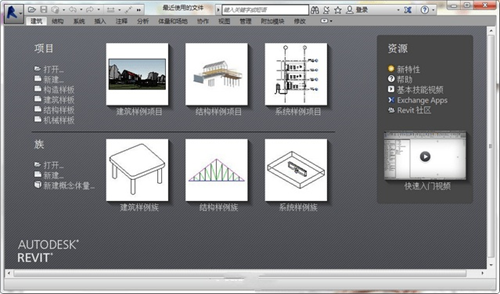
autodesk revit 2018汉化版针对设计的需要打造出来的软件,让用户能够轻松在软件中建立所需要的模型,这样就能够现场的工作提高效率,不管是材料的计算还是各个结构的构成在这里都可以进行修改与计算!一款出自autodesk公司之手的实用型BIM模型设计工具,软件兼容性极强,可以完美运行于win10操作系统。而且功能全面,还具备了能量分析、将图形导出为gbxml格式以及增强主体栏杆扶手和墙显示等功能,可以帮您轻松进行3D建模设计。
autodesk revit 2018汉化版软件特色
建筑建模增强功能
(1)多层楼梯
该软件之前的版本,只有标高间距一致的标准层,才可以使用创建多层楼梯。新版本终于可以根据标高自动创建多层楼梯了。同时,还可以分别调整。具体操作如下:
创建好一层楼梯后,选择楼梯,在上下文选项卡里,会出现【选择标高】的命令,通过框选需要绘制楼梯的标高,就可以自动生成多层楼梯了
(2)扶手增强功能
多层楼梯解决了,对应的多层扶手也解决了。可以点击一下多层楼梯,给多层楼梯统一创建扶手
同时,扶手可以识别更多的主体,包括 屋顶、楼板、墙体,以及地形表面
点击选择多层楼梯
然后多层楼梯的扶手一下子就都生成啦
软件交互性的改进
(1)可以链接NWD/NWC文件
Navisworks软件,基本上可以兼容大家常用的三维文件格式。该软件现在可以链接NWD/NWC文件后,相当于可以支持更多格式的文件,可以更方便进行多软件的设计协调。具体操作如下:
在【插入】面板下,多了一个【协调模型】按钮,可以和链接软件一样,链接进来NWD、NWC的模型。同时,还可以进行重新加载、卸载和删除等操作。
同时在【可见性/图形替换】里,多出了一个【协调模型】页签,可以调整NWD/NWC模型的透明度,便于本身的模型区分。
(2)可以直接导入犀牛模型
2018版本在【插入】-【导入CAD】的支持格式中,多了Rhino的3dm格式2018版本的软件对于导入项目文件中的SAT、3DM格式的几何形体可以进行的操作如下:
可以识别其面,在其上放置基于面的族。
导可以指定导入几何形体的类别,有了类别属性,就可以方便控制可见性,利用明细表来统计,然后,还可以添加字段进行标注。
导入的几何形体,可以方便的捕捉几何形体的边、面进行尺寸标注。
这样,就导入的几何形体,与自己创建的几何形体,就非常相似了。
下面是,在Rino里面绘制了一个曲面,当做天花板曲面,导入到软件里面,并在上面放置基于面的灯具的操作方法。
机电设备增强功能
(1)电气电路的路径编辑
该软件中中可以通过选择在同一个回路中的电气设备,生成电路。电路的属性中,就可以查看线路的长度。但是,之前的版本,大家都不清楚这个长度如何来的,更无法自行调整线路的具体走向
这个问题,在2018版中得到了解决。在选择电路后,增加了“线路编辑”选项,可以控制线路的标高、走向长度等、每次编辑线路路径时,该软件都会自动更新线路长度。 线路长度主要用于计算电路中的电压降,这对调整导线尺寸非常重要
操作方法如下:
选择生成的电路,在上下文选项卡里出现了一个新面孔【编辑线路】
在编辑线路时,可以调整连接样式,以及每根线路的标高,通过添加控制点,来修改线路的走向。导线不可见,这都不是事了
(2)泵族的参数添加:
流量和压降参数,已经连接到泵的参数里面,并且,软件会在后台自动计算。
首先,在机械设备族类别下,选择构件类型,为泵、然后,在选择管道连接件,就可以在流量里面,选择计算
压降计算方法,里,选择K系数
讲泵载入到项目中后,修改设备的流量参数,泵的压降参数是不是改变啦
(3)管网系统与设备分析连接下的水力计算
选取管道系统,点击分析连接就可以添选相应设备
结果,重要的是要用结果说话啦是不
对于项目的前期,系统不需要连接设备的情况下,快速对管网进行提量分析计算,当然,分析连接只会拾取到最短的路径,相比实际连接计算出的压降会小了些
(4)空间的新风信息
软件的空间信息中增加了“新风信息”。首先,可以在【建筑/空间类型设置】中给“建筑类型”和“空间类型”设置新风信息。
对于空间分区,可以从空间类型读取新风信息,也可以自定义分区的新风信息。
具体操作如下:
设置“建筑类型”和“空间类型”设置新风信息
定义空间分区的新风信息
autodesk revit 2018汉化版亮点
协作
多个项目参与者可以访问集中共享的模型。这将促成更佳的协调,从而减少冲突和返工
设计
构建建筑构件模型,分析和模拟系统及结构,以及迭代设计。从revit模型生成文档
可视化
使用模型创建更具吸引力的 3d 视觉效果,更有效地向项目所有者和团队成员沟通设计意图
autodesk revit 2018汉化版快捷键说明
捕捉替代常用工具快捷键
捕捉远距离对象 SR
象限点 SQ
垂足 SP
最近点SN 中点 SM
交点 SI
端点SE
中心SC 捕捉到云点PC
点 SX
工作平面网络SW 切点ST
关闭替换SS
形状闭合SZ
关闭捕捉SO
建模与绘图常用快捷键
墙 WA
门 DR
窗 WN
放置构建 CM
房间 RM
房间标记 RT
轴线 GR
文字TX
对齐标注DI
标高LL
工程点标注EL
绘制参考平面 RP
按类别标记TG
模型线 LI
详图线 DL
标记修改工具常用快捷键
图元属性 PP或Ctrl+1
删除 DE
移动 MV
复制 CO
定义旋转中心R3或空格键
旋转 RO
阵列AR
镜像-拾取轴MM 创建组 GP
锁定位置PP
解锁位置UP
匹配对象类项MA 线处理LW
填色PT
拆分区域SF 对齐AL 拆分图元SL
修剪延伸TR
在整个项目中选择全部实例SA 偏移 OF
重复上一个命令RC或Enter
恢复上一次选择集Ctrl+左方向键
autodesk revit 2018汉化版安装教程
1、运行Revit 2018安装包,选择解压目录,目录不要带有中文字符,解压需要6.96B空间
2、解压完毕后自动弹出安装界面,字体默认中文,点击“安装”
3、选择“我同意”接受用户协议,点击下一步
4、选择安装功能以及安装目录,点击“安装”
5、等待安装完成
6、运行桌面Revit 2018快捷方式,点击“输入序列号”
7、点击“激活”
8、输入序列号“066-066666666”,输入密钥“829I1”
9、以管理员身份打开“Revit 2018”注册机,点击“Patch”
10、将“申请码”复制到注册机的第一项中,点击“Generate”,生成激活码
11、点击“我具有Autodesk提供的激活码”将生成的激活码复制到入内,点击NEXT
12、然后Revit 2018就安装完成了,大家可以开始体验啦
autodesk revit 2018汉化版序列号和密钥
密钥
829L1
序列号
666-69696969
667-98989898
400-45454545
066-66666666
autodesk revit 2018汉化版更新日志
新增材料算量功能
新增双向关联的功能
新增图形钢筋约束管理器
新增了组、链接文件明细表
可以链接NWD文件和NWC文件
新增Civil 3D和Revit的接口
新增现代化的文本布局和编辑
支持快速多样式、复杂钢筋的创建
新增拾取标高自动生成并成组的功能