效能桌面便签 v5.60.0 免费版
- 软件介绍
- 软件截图
《效能桌面便签免费版》这款软件能够帮助用户将自己的一些比较紧急的事情粘贴在电脑桌面上,相当于现实中的便签。效能桌面便签免费版的功能也是很强大的,用户还能对一些背景颜色、字体大小等等来自定义设置,让你使用起来更加的顺手,还能调节便签的透明度,让你的便签就算是粘贴在电脑上看着也不会碍眼,软件的占用空间还十分小巧,界面简约明了,一目了然,操作快捷方便等等,用户可以放心的下载这款软件,非常的简单实用。
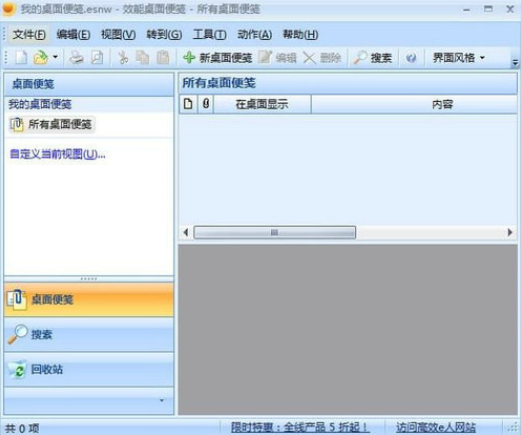
效能桌面便签免费版亮点:
1、多种界面风格
软件提供多达 10 种界面风格供您选择。总有一款专属于您。
2、一键同步
软件中的信息可以一键同步到您的移动设备,无论何时何地,您都可以查看和增添信息。
3、多种便笺样式
效能桌面便笺允许设定多种背景颜色,背景颜色可设置为渐进效果,便笺字体可自行定义,您还可以设置半透明效果。
4、易于搜索
软件提供类似Baidu的简单的搜索方式。可以直接输入要查找的文字,然后按下回车键,软件即可智能化地搜索出相关信息。
5、信息安全保障
这款软件提供回收站,您不用担心误删除重要信息;备份和恢复功能帮助您方便地保存和迁移数据;您可以设置数据文件的打开密码。
效能桌面便签免费版使用描述:
1、点击【动作】建立【新组】,输入所要创建的组名,界面右侧将出现所建新组。
2、选择【使用手册】的组名,再点击【新桌面便笺】,出现输入框,输入需要完成的工作结果,选择背景色标示其优先程度,然后点击【保存并关闭】或【保存并增加】,设置完成后将会出现在屏幕右上角一直显示。
3、若一直新增工作,屏幕右上角的工作便笺会出现重叠,可以移动鼠标至便笺处,点住鼠标左键拖拽安放重新排列,以便于显示所有的工作项目。如此,以后只要电脑开机或完成工作,当桌面显示时将第一时间看到需要完成的工作列表,并根据颜色确定工作顺序并立即执行。
4、也可双击桌面的便笺进入编辑模式,随时进行工作内容编辑。也可在软件界面上修改工作内容。
5、工作完成后还可利用添加附件,在以后提醒自己完成的文件,双击后可直接打开文件,省去搜索寻找的麻烦。
6、当完成工作后,若不想桌面显示该项工作便笺,只需打开界面,找到该便笺取消前面的“√”即可。
7、若想在软件中取消已完成工作的便笺,先选择便笺,然后点击【删除】,便笺将移动到【回收站】。若想恢复的话可鼠标右键选择便笺,点击【还原】即可。
效能桌面便签免费版操作介绍:
1、“F1”调出帮助。
2、“Ctrl+N”调出新建信息界面。
3、“Ctrl+O”调出编辑当前选中信息界面。
4、“Ctrl+D”删除当前选中信息并将其放入回收站中。
5、软件提供多种界面风格供您选择。请单击主界面菜单“视图——界面风格”进行切换。
6、您可以指定软件启动时首先显示哪个界面。单击主界面菜单“工具”上的“选项”可以进行相应的配置。
7、您可以指定从最小化状态恢复时是否需要输入密码。单击主界面菜单“工具”上的“选项”可以进行相应的配置。
8、您可以指定单击主界面关闭按钮时是直接关闭程序还是最小化程序。单击主界面菜单“工具”上的“选项”可以进行相应的配置。
9、您可以指定软件最小化方式:直接最小化到系统托盘区;或者最小化后仍在任务栏显示软件标题。单击主界面菜单“工具”上的“选项”可以进行相应的配置。
本类最新






























- 本类周排行
- 本类总排行