Streamlabs OBS(直播软件) v1.5.2 官方版
- 软件介绍
- 软件截图
Streamlabs OBS(直播软件)是一款功能强大的直播辅助软件,帮助用户向任意的直播平台进行推流,没有复杂的流程。软件可以帮助用户快速又轻松的开启直播,能够帮助用户完成各种内置功能的调整设置,提供丰富的特效功能。同时还有多种设置可以供用户进行调节,使用方便快捷,需要的朋友快来本站下载!
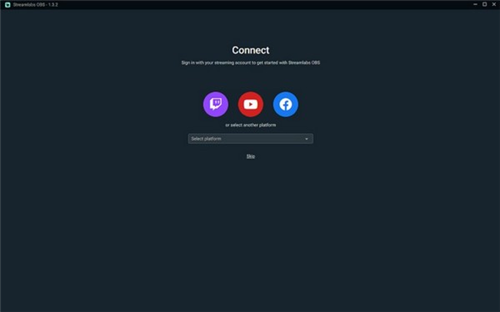
Streamlabs OBS官网版软件简介:
Streamlabs OBS(youtube专业直播工具)是一款强大的流媒体直播工具,可以在twitch、youtube、mixer等平台进行直播,包含了市面上的直播功能与特性,可以输出fps60的超清画面来同步直播,方便又好用!
Streamlabs OBS官网版功能介绍:
适用于主播的免费视频编辑工具,提供了一种从实时流重播中编辑和创建精彩视频的简便方法;
个性化您的直播软件,拖放元素以创建独特的 UI;
选择出现在直播或录制视频中的来源;
毫不费力地为您的观众保存实时流的重播或重播剪辑;
单个显示器的动态游戏内叠加。在一个屏幕上查看最近的事件和聊天;
Streamlabs OBS官网版软件优势:
1、超级简单的设置
从OBS中导入所有内容,单击一次即运行响应。
2、多达2倍的视频编码
减少CPU使用率超过20%,同时给你相同的视频质量或使你的视频看起来更好,使用相同的CPU使用。我们优化了游戏特定的x264和Nvenc编码器设置。
3、四合一屏幕
通过将streamlabel、Twitch Chat、Twitch Dashboard/Video、Streamlabs Dashboard、OBS等多个窗口组合到实时视图中,可以节省25%的CPU和RAM。
Streamlabs OBS官网版常见问题:
如何在 Streamlabs Desktop 中添加屏幕捕获源?
当您添加这个新来源时,将出现一个预览,显示所有可供您捕捉的可用屏幕。无论您要捕获特定窗口、整个屏幕还是游戏,这个新的屏幕捕获源都能满足您的需求。
此外,它会自动缩放,因此无论您捕捉什么,它始终保持在相同的位置和精确的大小。
配置这个新源很简单;只需按照以下步骤操作:
步骤 1:打开 Streamlabs 桌面。
第 2 步:单击来源部分中的加号以添加新来源。
第 3 步:单击新的 Screen Capture 源以添加它。
第 4 步:选择您要捕获的屏幕,然后按“完成”。































- 本类周排行
- 本类总排行