视频控制器驱动 v1.0 官方版
- 软件介绍
- 软件截图
《视频控制器驱动官方版》是一款很不错出驱动程序,这款视频控制器驱动的兼容性是非常高的,有时候当我们在进行视频播放时会出现显卡无法识别或者是出现一个感叹号,这时候就是我们的视频控制器的驱动出现了问题,当用户在下载这款驱动程序并且完成安装之后就可以让我们的视频去正常的进行播放了,可以帮助你解决这样的麻烦,安装的方式也是非常的简单,每一位用户都可以轻松的去完成安装操作,感兴趣的用户快来下载体验吧。
视频控制器驱动官方版描述说明:
1、开始→控制面板。
2、控制面板→系统和安全。
3、系统→设备管理器。
4、3D视频控制器设备有黄色的警示号。
5、右键点击3D视频控制器→更新驱动程序软件。
6、保持联网,保持Windows Update开启(自动)→稍后就能自动更新(Windows7操作系统的特色之一)→重启计算机予以确认。
7、重启计算机之后,设备管理器中的设备驱动程序就正常了(无黄色警示号)。
视频控制器驱动官方版操作介绍:
1、其实这个问题就是电脑本身的显卡驱动损坏或者丢失导致的,而感觉到电脑慢,确切的说是驱动丢失或加载失败,使屏幕显示刷新的性能大幅度降低,造成用户感觉是“电脑慢了”;
2、首先在电脑上下载一个驱动精灵软件,可以到官方下载,也可以在百度搜索关键词,下载到电脑上安装;
3、安装好以后,运行软件。驱动精灵开始检测问题驱动和无驱动设备;
4、20左右时间,软件会显示出有问题的驱动和需要安装的驱动列表,拖动右侧的滚动条查找要安装的【视频控制器VGA兼容】选项,找到后点击勾选前面的复选框,开始安装;
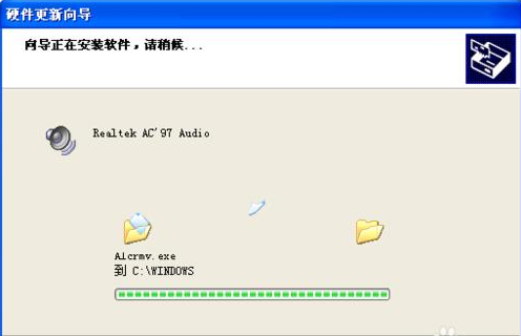
5、根据电脑连接网络的速度,软件开始下载视频控制器的驱动程序,一段时间后,弹出安装窗口,点击下一步,然后选择是,在弹出的界面中再点击下一步,程序进入安装;
6、安装过程中,窗口中的文本框会滚动显示详细的安装步骤,包括复制的文件和注册的文件信息,当右下角显示【下一步】时,点击按钮继续;
7、最后,点击选择【是,我要现在就重新启动计算机】选项,单击完成按钮。