WavePad v9.14 汉化版
- 软件介绍
WavePad绿色版主要是用来对声音进行编辑的软件,你可以使用这款软件来对你的声音进行各方面的处理,包含了非常多的功能比如就有批量处理与转换、创建铃声、噪声去除、环绕立体声、多声道的编辑器、音乐标签、编辑样本、回声、混响等多种强大的功能,可以帮助用户去对音频文件进行编辑以及处理,为你带来的是最为简单的操作方式,能够为你呈现一套最为完善的音频编辑方案,需要这款软件的用户可千万不要错过哦!
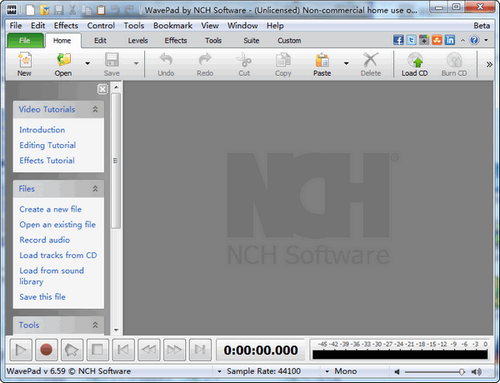
WavePad破解版功能:
该复杂工具支持多种格式,可让您录制音频输入,添加一长串效果,连接多首歌曲并将结果刻录到CDWavePad音频和音乐编辑器处理音频编辑软件类别,面向日常用户以及小型制作工作室。它与各种处理工具和效果捆绑在一起,以执行复杂的音频母带处理任务,同时它还可用于录音和CD刻录。
标签式界面
安装过程很容易遵循,并在几秒钟后结束,但您应该知道它可以下载多个第三方产品。
用户界面优雅而专业,直观且易于访问。它包括一个导航面板,一个菜单栏和一个标签带,所有这些都便于您访问整个功能和工具。随附帮助内容,以及一些YouTube视频教程。
扩展支持并使用压缩器,放大器和均衡器
WavePad音频和音乐支持所有常用的音频格式(例如WAV,MP3,WMA,AIFF,AU,MID,WMV,MPG,AVI,APE等),因此使用特定的音频格式并不困难。
使用该程序包括处理放大器,标准化器,压缩器,均衡器,多链效应以及反向,淡入淡出,速度,清理和语音等命令。还可以改变速度和音调,应用电话或AM无线电效果,使用文本到语音功能以及其他几种功能。
转换多首歌曲,录音并将结果刻录到CD
您还可以使用声音库和多个播放控件(例如播放,停止,转到下一个,倒带等),同时您可以在歌曲的选定部分找到峰值并开始录制音频输入。此外,可以分割,连接,复制和复制选择,以及插入静音和降低噪音。
一个小小的挫折是需要一点时间来应用更改,在此期间您无法使用该软件的其他功能。完成曲目播放后,您可以保存进度或将文件刻录到音频CD并与朋友分享。
除此之外,该实用程序还提供分析声音频率(FFT和TFFT)的可能性,并包含一个高效的批量音频转换器,允许您将多个音频文件转换为各种格式。
总结
总而言之,WavePad音频和音乐编辑器被证明是一种高效可靠的软件,适用于所有类型的用户。响应时间并不总是最重要的,但计算机的性能不会受到阻碍,因为大多数时候CPU和内存使用率都很低。
WavePad破解版特点:
转换采样率并转换通道
WavePad可以转换文件的采样率或通道数。此更改适用于整个文件(您无法仅更改文件的某些部分)。
果和音频流程
WavePad带有许多效果和音频处理。大多数都以类似的方式应用,通过选择应用的位置,选择设置,预览,然后应用。
选定地区
大多数效果仅适用于所选区域。要标记所选区域,您可以单击并按住波形窗口并拖动鼠标,或在文件中移动时按住Shift键。要选择整个文件,请按Ctrl + A. 如果在访问效果时没有选择任何区域,则将选择整个波形作为默认值。
预置
一些效果伴随着一系列被称为“预设”的选项。预设背后的想法是节省你不得不摆弄数字,如果这些数字对你来说意义不大,这是很好的。相反,您只需浏览预设列表并选择最能描述您想要达到的效果的选项。
预览
可以使用“效果”对话框中的播放按钮预览应用某些效果的结果。如果在预览文件时修改效果参数,则应听到正在发生的更改。为使其正常工作,我们建议使用ASIO或DirectSound作为声音播放系统。
批量转换器
如果要以相同方式处理大量文件,请使用批处理转换器工具(工具 - >批处理转换器)。您可以指定文件列表,要应用的效果列表以及WavePad将在一个“批处理”中完成所有这些操作。有关执行此操作的详细信息,请参阅批处理转换器主题。
DirectX效果
此功能允许您使用DirectX插件将效果应用于您在WavePad中使用的音频。要使用此功能,请选择效果菜单 - > DirectX插件,在出现的窗口中,您应该会看到计算机上检测到的DirectX插件列表。选择要使用的效果,如果要更改配置设置,请单击“设置”按钮。接下来,单击“确定”按钮将DirectX效果应用于音频。
立体声潘
立体声声像效果可让您改变从左或右扬声器发出的声音的声音大小。例如,如果您的立体声录音只有一个扬声器发出的声音,您可以使用声像效果自己“中心”声音。当声音文件播放时,您还可以使中心声音从扬声器移动到另一个。
放大
“放大”是为了增加所选区域的响度或音量。要使录音的一部分更柔和或更响亮,请选择它,然后使用菜单效果 - >放大。以百分比形式输入音量(100为无变化,50为-6dB较软或200为+ 6dB较大)。
混响
混响是在一段时间后发出的声音的许多小反射。它通常发生在有人在房间,大厅等场合讲话时。更多的混响被称为湿,没有混响被称为干。选择混响效果时,您将看到一个包含两个选项卡的对话框。
简单
混响效果的第一个选项卡允许您调整混响级别和时间。混响级别是振幅 - 99非常潮湿,0是干燥的。时间可以在100到800毫秒之间 - 200毫秒听起来像一个小房间或800毫秒一个大厅。如果添加太多混响,听起来就像人在管道或浴室中一样。
“简单”选项卡还包括可供选择的预设选项,具体取决于所模拟的空间大小。单击选项卡底部的播放按钮可预览音频的混响效果。
WavePad破解版安装:
1、本站为用户提供了官方版与汉化破解版,用户可以根据需要进行使用,若需要安装官方版,请双击“wpsetup.exe”运行软件进行安装。
2、进入WavePad的软件安装许可协议,勾选【I accept license terms】的选项,再单击next继续。
3、正在安装WavePad,用户等待安装完成,即可获得官方版本。
4、若用户需要使用汉化破解版本,直接在“WavePad_crack”文件夹下运行“wavepadcnchs修正2.exe”运行程序进入如下的界面。
5、点击菜单栏,在选项下选择【注册软件】。
6、在注册界面中输入以下提供的注册码,然后点击注册。
注册码:999999999-FPBBCLXX
7、弹出如下的注册成功的提示,点击【继续】即可完成破解。
WavePad破解版操作:
1、打开软件,WavePad软件的界面就是这样的
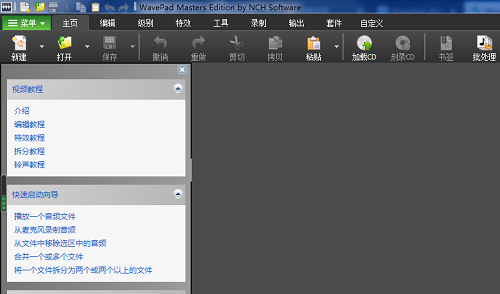
2、相关的编辑介绍可以在左边查看,鼠标点击就可以进入编辑步骤查看
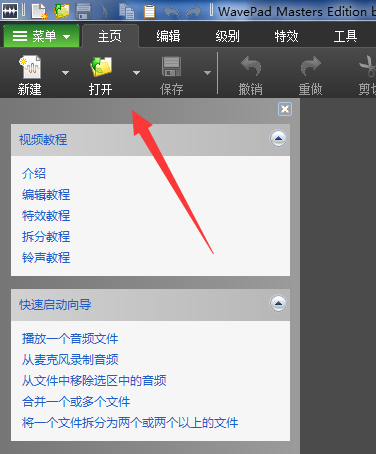
3、首先你需要打开文件,将编辑的音乐文件打开
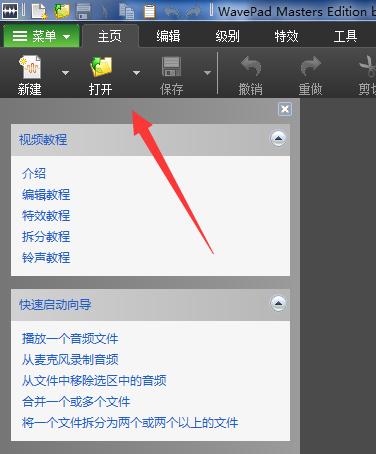
4、单击“播放按钮开始播放选定的音频文件

5、停止播放:要停止播放文件,请点击主窗口底部的“停止按钮

6、打开批处理转换器,它允许您一次自动转换许多文件
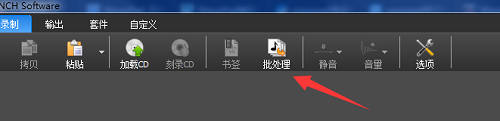
7、相关的功能都在顶部显示