techsmith camtasia v21.0.16 中文特别版
- 软件介绍
- 软件截图
- 其他版本
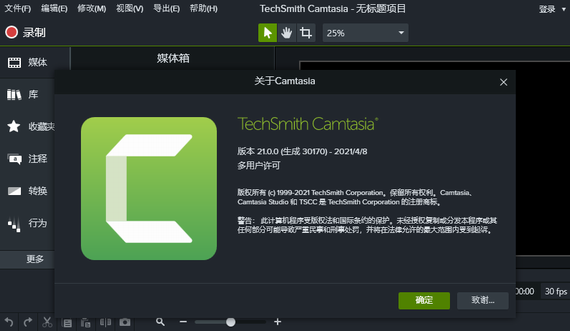
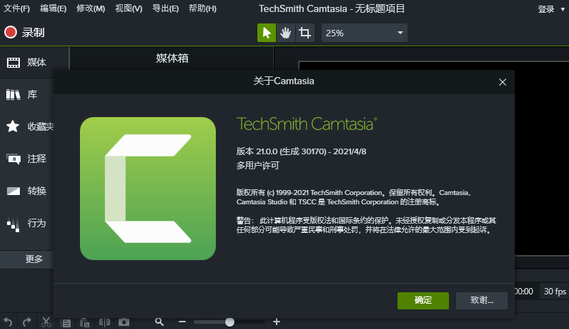
techsmith camtasia破解版是一款功能强大的屏幕录像和视频编辑工具,软件能在任何颜色模式下轻松地记录屏幕动作,包括影像、音效、鼠标移动的轨迹、解说声音等,支持轻松录制和创建具有专业外观的视频,使用方法简单,各种工具可以快速找到,帮助用户效率以及便捷的处理视频。软件支持添加标题、注释和标注,以及录制和编辑音频片段,非常专业的制作效果及其简单的操作步骤,能够将屏幕上的任意区域,方便用户在线录制或编辑视频都能快速上手。喜欢的小伙伴快来下载吧。
techsmith camtasia中文特别版特色:
1、标题,注释和标注
醒目的标题,注释,效果等吸引您的视频注意力。
2、缩放,平移和动画
将放大,缩小和平移动画添加到屏幕录像中。
3、创建测验
添加测验和互动,以鼓励和衡量视频中的学习情况。
4、转场
在场景和幻灯片之间使用过渡效果,以改善视频流。
techsmith camtasia中文特别版亮点:
7、视频模板
预先构建和自定义的视频模板简化了视频创建过程,大大减少了编辑时间,并易于维护所有视频的一致性。
8、录制屏幕和摄像头
从您的桌面捕获清晰的视频和音频。或录制网络摄像头,为您的视频增添个性。
9、添加效果
Camtasia为您提供易于定制的预制动画。特效具有拖放功能,可为视频增添专业性和美感。
10、音乐和音频
从我们的免版税音乐和声音效果库中选择。借助Camtasia,您可以录制和编辑音频片段,以获取视频的完美音频。
techsmith camtasia中文特别版功能:
1、Camtasia套餐
创建一个Camtasia软件包(.campackage)以备份和共享您的Camtasia资源(例如模板,快捷方式,库,主题和预设)到一个文件中,以在计算机,团队和组织中进行部署。看到打包和共享Camtasia资源。
2、收藏夹和预设
添加一个预设或收藏夹以保存您的自定义注释,过渡,行为,动画和效果。看到保存自定义属性以进行增强(预设)。
3、时间轴增强
①自动删除轨道上的媒体之间的空间,以使用磁性轨道在时间轴上插入或重新排列媒体。
②分离时间轴可一次查看更多曲目,或移至另一台显示器进行精确编辑。
③使用创建独特的动画 轨道遮罩。
看到时间轴概述和基本时间轴编辑。
4、媒体库增强
新视图可帮助您快速排序和查找媒体。标识媒体箱中未使用的媒体以清理项目,看到在Camtasia组织媒体。
5、录音增强
Camtasia 2020包括网络摄像头捕获功能的改进,以更高帧频捕获屏幕录像的功能以及其他录像增强功能。看到录制屏幕和音频。
techsmith camtasia中文特别版使用帮助:
一、记录你的屏幕
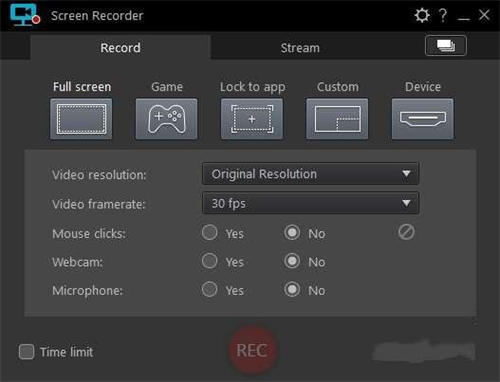
要开始记录,请单击工具面板顶部的“记录”按钮。这将打开Camtasia记录器,默认情况下,将其设置为捕获屏幕上发生的所有事件。
自定义录制设置
1、选择记录全屏,或选择箭头并选择“选择要记录的区域”。
2、选择其他输入与屏幕一起记录。选项包括网络摄像头,麦克风音频和系统音频。选择每个旁边的向下箭头或双箭头以选择特定的麦克风或网络摄像头。
3、单击开始录制开始。
二、完成录制(Windows)
录制完成后,请单击任务栏中的Camtasia录像机图标,然后单击停止按钮。如果需要重新录制,请选择“删除”重新开始。
快速提示:按“ F10 ”停止录制,或按“ F9 ”暂停/继续录制。
三、清除错误
通常我们会在录制的开始和结束时录制一些额外的内容。要删除多余的内容,请向内拖动剪辑的末尾。这称为修整。如果修剪过多,请向后拖动剪辑以恢复视频。
值得一提的是,您在时间轴上所做的任何编辑都不会影响您在媒体盒中的原始录制内容。
- screentogif(Gif动画录制工具)v2.35.4 中文版 4.58 MB 查看详情
- 屏幕录像专家2021v20210628 共享版 17MB 查看详情
- camtasia studiov21.0.2 免费版 454.73MB 查看详情
- screen2exev3.7.2720 中文版 3.97MB 查看详情
- manycamv7.7.1.2 无水印版 89.73MB 查看详情
- 录大咖v4.0.1.1 免激活版 68.02 MB 查看详情
- easeus recexpertsv1.4.6.9 免安装版 28MB 查看详情
- techsmith camtasiav21.0.16 专业版 465.81 MB 查看详情
- anymp4 screen recorderv1.3.10 免注册版 26.4MB 查看详情
- aiseesoft screen recorderv2.2.68 免费版 23 MB 查看详情
本类最新



























- 本类周排行
- 本类总排行