movavi video suite v22.1.0 激活版
- 软件介绍
- 软件截图
- 其他版本
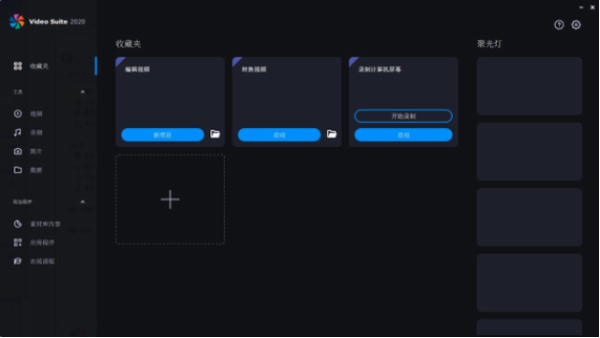
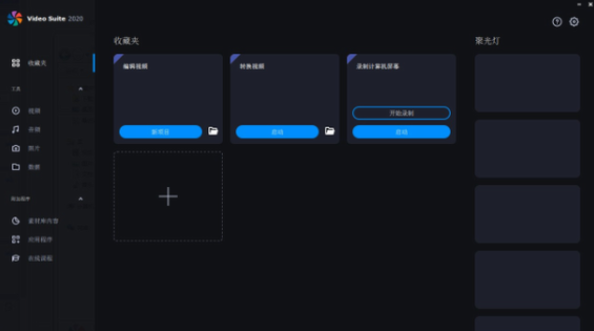
movavi video suite中文破解版是一款功能十分强大的视频编辑工具。这款软件能够针对视频,音频,照片,数据等进行全面编辑和转换处理。比如视频功能:能够编辑视频,转换视频,录制电脑屏幕,拆分视频等;音频功能可以转换音频,录音,将音频刻录成cd等;照片功能可以实现转换图像,创建幻灯片等;而数据功能可以导入avchd,刻录光图腾,将光盘复制到光盘等,是用户最好的视频处理软件。同时还可以使用它保存DVD视频到你的iPod或PSP中、转换你的视频通过电子邮件与朋友们分享、自动提高视频质量、添加虚拟效果、分割或拼接你的视频、分割备份或拷贝DVD、刻录CD与DVD的数据音频或视频。这是一款非常全面的软件喜欢的话就快来下载吧。
软件特色:
1、库存内容
获得独家的无版权视频效果和普通媒体文件,以增强您的作品。
2、在线课程
借助宝贵的视频和照片编辑在线课程,您将永远不会停止学习。
3、额外的应用
浏览我们的其他应用程序列表,以找到更多有用的程序,并以特价购买它们。
4、Video Suite移动伴侣
将媒体文件从移动设备直接发送到Movavi Video Suite。
5、独家云空间
在任何计算机上工作,文件始终唾手可得。
6、增强型CD/DVD/蓝光刻录机
我们流行工具的功能更强大,更可靠的版本。
7、大修媒体播放器
通过我们的新设计,观看电影和听音乐更加有趣。
8、重做的VHS/TV信号捕获
借助我们改进的捕获算法和新颖的用户友好设计,可以轻松录制电视节目。
软件功能:
1、Movavi聚光灯
直接从启动器访问我们的最新新闻,有趣的文章,视频教程和销售。
2、重新设计的工具
为我们的主要工具完全编辑过的图形:编辑器,转换器和屏幕录像机。
3、更多视频效果
新的高品质效果:视差,色差,毛刺等。
4、用户文件管理器
将视频编辑器中的文件整理到个人收藏中,以便可以在不同的项目中使用它们。
5、逐帧预览
可以在时间轴上查看视频中的每一帧,以进行更精确的编辑。
6、字幕的更多功能
转换器中现在提供在线字幕搜索和高级编辑功能。
7、新的转换预设
适用于不同媒体格式和设备的更方便的预设。
8、屏幕截图共享
通过Skype,Telegram或WhatsApp分享您的最新截图。
9、重做的屏幕录制面板
经过重组和增强的记录面板,大大提高了可用性。
亮点介绍:
1、开始视频博客
我们希望使视频博客尽可能简单且负担得起。这就是为什么我们的视频制作者在一个用户友好的程序中将您可能需要的所有工具汇总在一起的原因!
创建简介,使用色度键,添加转场和特殊效果,录制屏幕等等。视频博客,教程,评论...无论您选择哪种方向,Video Suite都是完美的伴侣。
2、数字化您的家庭档案
保持您的记忆新鲜和生动:整理您的VHS磁带和打印的照片,并将它们变成丰富的数字视频和精美的幻灯片。
创建美丽的周年纪念日或婚礼视频。压缩家庭多媒体库以节省磁盘空间,然后将其刻录到DVD或蓝光光盘中。将易受攻击的材料存储转换为强大的数字存储!
3、教与学
Movavi Video Suite旨在成为任何教育活动中不可或缺的一部分。创建带有时尚过渡和标注的引人入胜的视频演示。
使用屏幕录制工具创建教程并下载网络研讨会,以供以后查看。转换或压缩各种媒体文件,然后将它们刻录到CD或DVD。通过我们的视频制作计划,跟上当今技术友好的教育方式。
使用帮助:
一、如何从头开始制作电影
在这种模式下,您可以使用视频编辑器必须提供的所有工具并创建外观专业的视频,而无需使用复杂的软件。
步骤1:建立专案
在欢迎屏幕上,单击“新建项目”以开始制作电影。
了解更多:创建和管理项目
步骤2:新增档案
现在是时候添加组成电影的文件了。在导入选项卡上,单击添加媒体文件,然后选择要使用的文件。
了解更多:添加文件|录制视频|录制音频|使用内置媒体
步骤3:剪辑
要分割片段或切掉不需要的片段,请使用工具栏上的剪刀按钮:
1.在时间轴上,选择要剪切的剪辑。
2.将位置标记放置在要分割剪辑的位置。
3.单击剪刀按钮将其剪切到当前位置。
要删除零件,请重复上述步骤以切掉不需要的片段,使其成为一个单独的剪辑,然后选择它并单击“垃圾桶”按钮。
步骤4:添加和编辑音乐
您可以按照添加视频和照片的方式添加音频文件:在“导入”选项卡上,单击“添加媒体文件”,然后选择要使用的音频文件。音频剪辑将在时间线底部显示为蓝丝带。要更改音量并编辑音轨,请在时间轴上选择它,然后单击“音频属性”按钮。
步骤5:为影片加上注解
1.单击左侧的“标题”按钮。
2.在列表中选择一种文本样式,然后将其拖动到时间线的最上方。文本剪辑将显示为紫色丝带。
3.双击标题剪辑,然后在播放器中编辑文本。在这里,您可以更改字体,颜色和文本的其他属性。
4.要更改文本显示的时间,请在时间轴上拖动标题剪辑的边缘。
第6步:保存电影
视频制作完毕后,就可以将其保存为可以在任何视频播放器中查看的格式。
1.单击导出按钮以打开导出选项。
2.在“导出”窗口中,选择要用于保存视频的格式,然后命名电影。
3.最后,单击开始以开始处理视频。您的视频将在几分钟后准备就绪。
注意事项
提取码:2MX4
- mkvtoolnix(mkv制作工具)v65.0.0 中文版 117.5 MB 查看详情
- powerdirectorv19.0.2325.0 绿色便携版 854MB 查看详情
- 720云客户端v1.3.62 免费版 47.99MB 查看详情
- prodad vitascenev4.0.286 pc基础版 155.63MB 查看详情
- 视频编辑王v1.7.5.14 去水印版 67.42MB 查看详情
- adobe prelude ccv10.0.0.34 绿色免安装版 633.5MB 查看详情
- hitfilm expressv3.0.3716 中文破解版 272.38MB 查看详情
- 神奇视频处理软件v2.0.0.238 免注册版 18.61MB 查看详情
- lightworksv14.7.2.0 中文破解版 86.7MB 查看详情
- renee video editor prov2022.09.20.56 免注册破解版 86.97MB 查看详情