迅捷屏幕录像工具 v2.1.0 vip破解版
- 软件介绍
- 软件截图
- 其他版本
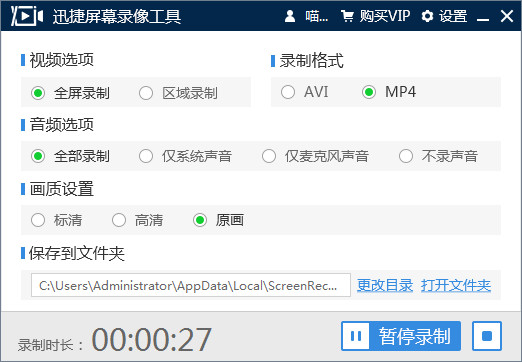
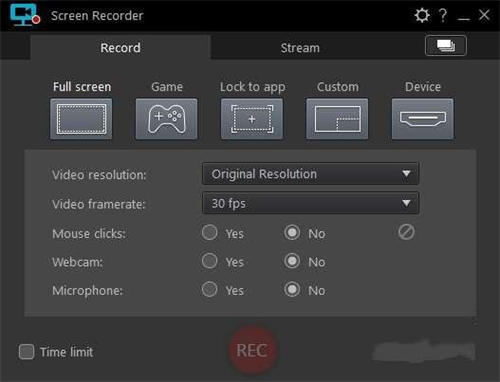
迅捷屏幕录像工具免费版是一款专业的屏幕录像工具。这款软件支持全屏录制和区域录制两种方式,选择区域录制可以自定义你需要录制的区域大小,可以录制屏幕上任何区域,提供画质设置,可以选择录制的画质,包括标清、高清、原画三种画质设置,可以根据你的需要进行选择。经过潜心研发,现在软件可以完美支持声音和画面同步录制,可以完美保存视频的声音,获得更好地视频效果,适合教学过程、游戏解说、电视电影录制等场景使用,能够满足大部分用户的屏幕录像需求。感兴趣的朋友快来下载试试吧。
软件特色:
1、精准的声画同步体验:
软件支持多级别音频采集,可同时采集麦克风音频和声卡原声,从而达到视频与声音同步的效果。
2、独特化的区域视频录制:
针对不同的用户需求制定了不同的录制选项,迅捷屏幕录像工具除了支持全屏录制,还支持区域屏幕录制。
3、多样化的视频输出格式:
迅捷屏幕录像工具录制的视频格式可分为两种,一种是AVI格式,另一种是MP4格式,两种格式随意选择。
4、简单的软件操作方法:
迅捷屏幕录像工具免费版界面中的功能选项一目了然,用户打开软件即可轻松上手使用,根据自己的需要录制屏幕视频。
5、高清的屏幕录制功能:
迅捷屏幕录像工具免费版能够针对不同的视频画质有专门的画质选项,用户在录制视频的时候可以根据自己的需要选择视频的清晰度。
软件功能:
1、录制模式选项
支持游戏模式和常规模式两种录制模式,用户可根据使用场景自行选择
2、音频选项
支持全部录制丨系统声音丨麦克风声音丨不录声音功能选项
3、画质设置
拥有标清丨高清丨原画三种画质可选
4、录制格式选项
支持用户自行选择AVI/MP4/FLV格式
5、视频选项
支持全名录制和区域录制两种模式
安装教程:
1、下载软件包解压,运行软件,选择同意协议。
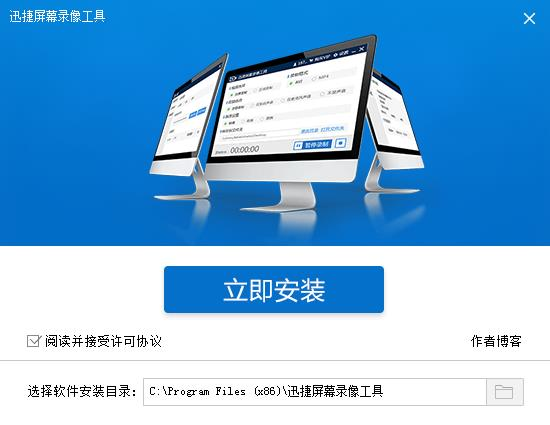
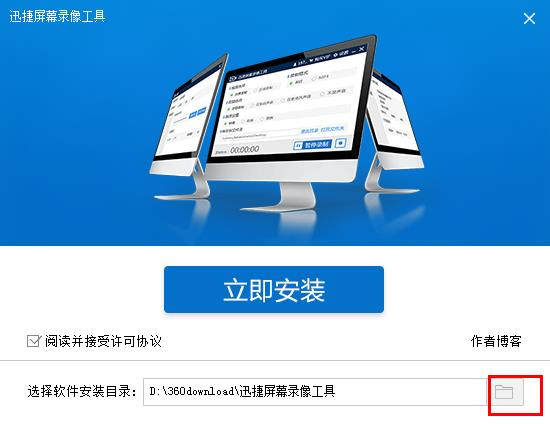
2、点击浏览按钮选择软件的安装目录,建议安装在C盘之外的其他位置。
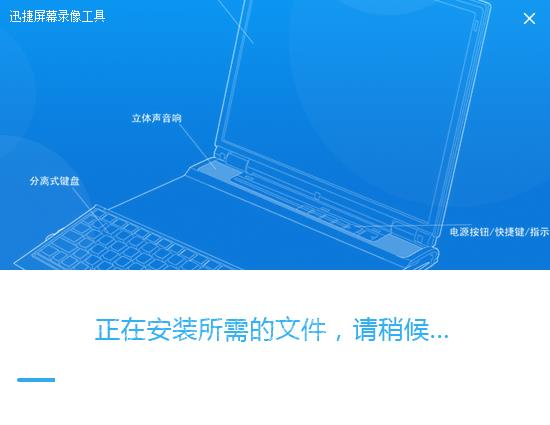
3、正在安装软件,将快速安装完成。
常见问题:
问:为什么录制的视频画面漆黑一片(黑屏)?
首先确认录制区域没有问题,然后「Win + R」调出运行窗口,输入「dxdiag.exe」,在DirectX 诊断工具的「显示」页面,禁用DirectDraw加速。
问:为什么我录制游戏的时候会花屏?
关闭软件,重新打开,选择录制模式为「游戏模式」,还是花屏的话更新下显卡驱动或者卸载重装。
问:录制的视频很模糊怎么回事?
可能是录制画质太低了,可以前往「设置」-「录制选项」那里设置画质为高清或者原画,再进行录制。
本类最新



























- 本类周排行
- 本类总排行