irfanview v4.59 绿色版
- 软件介绍
- 软件截图
- 其他版本
irfanview汉化版是一款功能专业并且实用的图像浏览工具。这款软件可以轻松查看电脑中的各种图片,支持绝大部分的图片格式,完全可以媲美体积庞大的ACDSee,相比ACDSee,它的体积几乎可以忽略不计,但是功能却没有因此而减少,相反,它拥有着丰富的功能,支持浏览图片、视频和音频文件,不仅仅是可以浏览图像文件,同时软件还支持图片的处理功能。同时该软件中还有着很多的热键,有了这些热键,用户在使用程序将变得更为的简单,特别是各种旋转,及可以自定义的逐级缩放。感兴趣的朋友快来下载吧。
irfanview汉化版软件特色:
1、从EXE/DLL/ICL文件提取图标
2、多页TIF图像编辑
3、多种效果:锐化、模糊、Adobe 8BF、Filter Factory, Filters Unlimited等Effects
4、屏捕截图功能
5、强大的批量处理(更改图像、文件名)
6、无损JPG旋转
7、大量热键
8、大量命令行选项
9、快速的文件夹视图(在文件夹间移动)
10、支持Adobe Photoshop滤镜
irfanview汉化版软件功能:
1、支持使用Adobe Photoshop的滤镜(8BF格式)
2、具有调整图像大小、调整颜色深度、添加覆盖文字、特效(内置)处理等图像编辑功能
3、支持的图像、音频、视频格式众多,并可幻灯显示、批量转换格式、批量重命名、JPG无损旋转,支持拖放操作
4、可以制作HTML格式的缩略图目录、创建自播放幻灯显示(EXE或SCR),是图像爱好者必备的袖珍精品
5、在IrfanView中有很多的热键 (特别是单键),有了这些快捷键,感觉比用AcdSee还方便,特别是各种旋转及可以自定义的逐级缩放
6、支持多种格式
7、支持多种语言,有简体中文
8、在幻灯或全屏下显示EXIF/IPTC/注释信息
9、强大的幻灯显示(可导出为exe/scr,或刻录到光盘)
10、可缩略图、预览
irfanview汉化版安装教程:
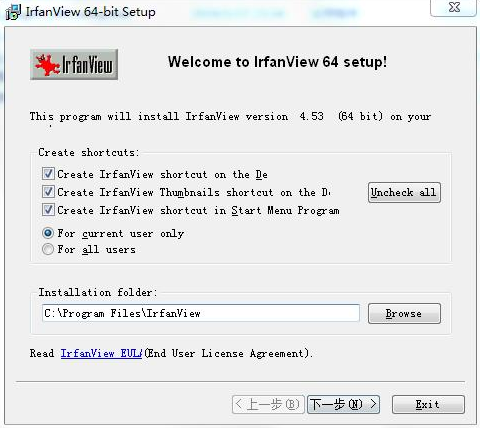
1、下载软件包解压,运行“iview453_setup.exe”安装软件,选择创建快解方式,选择使用人员,选择安装位置,点击下一步。
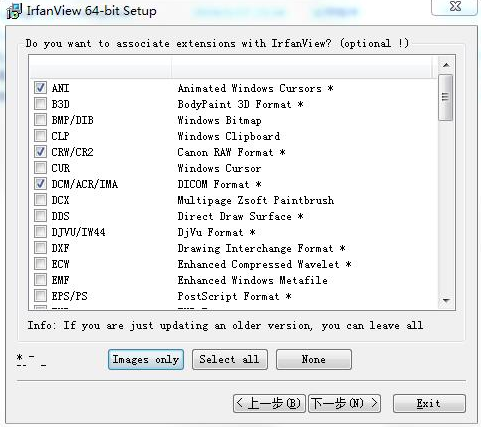
2、选择支持的格式,选择all所有,点击下一步。
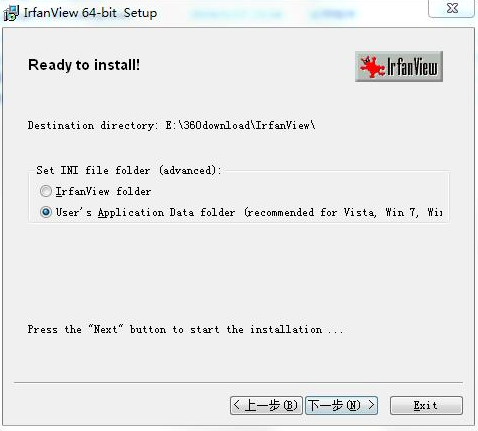
3、准备安装,点击下一步。
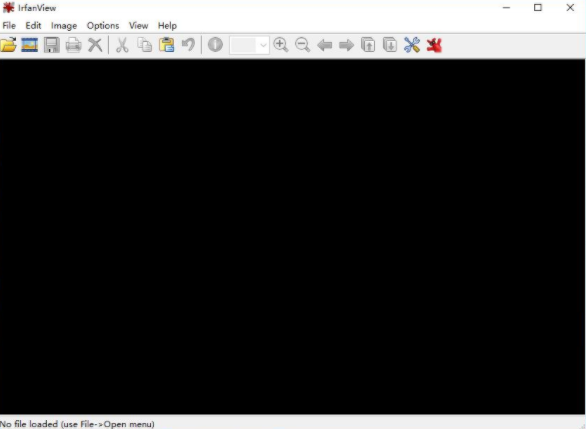
4、安装成功,点击done退出安装界面。

使用帮助:
一、设置IrfanView
IrfanView支持的文件格式众多,在默认情况下不同格式的文件类型都会使用与之相适应的程序打开,例如:浏览JPG、BMP这类图像文件时会默认使用Windows自带的图片和传真查看器,我们可以将一种或多种的文件类型与IrfanView进行关联,使IrfanView成为指定类型文件的默认浏览器,这样当打开与IrfanView相关联的文件时,就会自动在IrfanView中显示。依次点击“选项→属性→关联”,在“与IrfanView关联的扩展名”选项中选择需要关联的文件类型,点击“确定”按钮后,选定的文件类型将与IrfanView建立关联,当我们双击这种格式的文件时,将会默认在IrfanView中打开
二、快速定位和清除文件夹列表
1.利用IrfanView可以快速定位以前打开过的文件夹,类似于浏览器中保留的以前打开过的窗口功能,起到快速定位和方便打开的作用。点击“文件→最近使用的文件夹”选项即可查看到IrfanView所保存的最近使用过的五个文件夹列表,用户可以利用这一功能快速定位并访问以前打开过的文件
2.此外,可能是出于隐私和安全问题的考虑,IrfanView还提供了类似于浏览器中清除历史记录的功能。点击“选项→属性→杂项2”,在“杂项”选项中点击“清除”按钮,即可清除“最近使用的文件夹”选项中的所有文件夹列表项
三、捕获程序中的图
程序文件(.exe)和动态链接库文件(.dll)中包含着大量的图标资源,利用IrfanView这款免费的图像浏览软件就可以轻而易举的从程序中提取图标资源。启动IrfanView,点击工具栏上的“打开”按钮,在弹出的“打开”对话框中选择包含有图标资源的exe或dll文件,并勾选“启用预览”复选框,此时在“打开”对话框的下方就可以看到在exe或dll文件当中包含的图标资源。点击“打开”按钮即可在IrfanView中显示该图标文件,需要保存该资源文件时,点击“保存”按钮选择保存的路径即可
四、创建全景图像
IrfanView可将多个图片文件组合在一起,创建出一幅全景图像来,点击“图像→创建全景图像”,打开“创建全景图像”对话框。选择创建的全景图像的方向之后,点击“添加图像”按钮,在“打开”对话框中选择需要加入的图像文件,确定后添加的图像文件会出现在“输出图像”框内,根据需要对图像文件进行移除、排序等操作,之后点击“创建图像”按钮即可完成全景图像创建
- 迷你看图王v1.1.4 去广告版 15.47MB 查看详情
- cad迷你看图v2021R6 vip破解版 26.77MB 查看详情
- 2345看图王v10.5.0.9375 去广告纯净版 13.2MB 查看详情
- xnviewmpv2.99.6 免注册版 80.9MB 查看详情
- 时光印记v1.0.7 注册版 4.07MB 查看详情
- pdf快速看图v2.2.3.9 绿色版 29.94MB 查看详情
- imageglassv8.5.1.22 绿色版 33.27 MB 查看详情
- 金舟看图王v1.1.3.0 绿色版 27.85MB 查看详情
- 神奇看图软件v4.0.0.301 免费版 7.1 MB 查看详情
- 迅捷cad看图软件v3.5.0.2 免vip版 14.16MB 查看详情
本类最新































- 本类周排行
- 本类总排行