pdf快转 v2.0.6.90 免费版
- 软件介绍
- 软件截图
- 其他版本
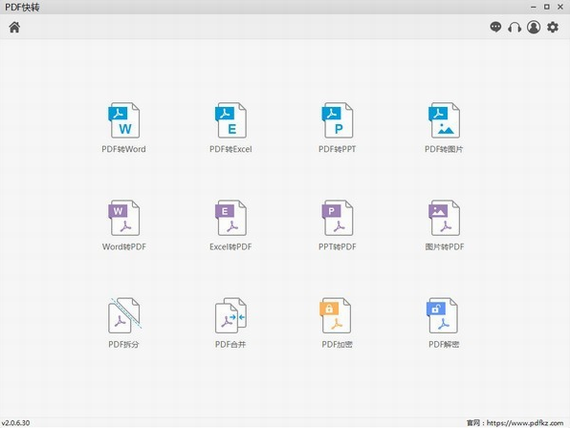
pdf快转官方版是一款功能十分强大并且实用的pdf转换工具。这款软件提供了丰富PDF转换和处理的处理功能,可以满足各种PDF的转换需求。软件的界面简洁,将所有的PDF功能显示在软件的界面上,可以轻松使用任何的PDF处理功能,不需要去花时间找,非常直观的功能界面。另外,软件还支持PDF的合并以及拆分功能,可以将PDF分离成多个小pdf文档,甚至可以对PDF进行加密解密,是工作必不可少的PDF工具。欢迎有需要的朋友前来下载。
软件特色:
1、支持加密功能,通过SanPDF立即对当前的pdf文件设置密码
2、PDF快转支持合并功能,立即将单页的PDF加载到软件合并
3、软件提供文字识别功能,转换以后的doc可以正常编辑
4、支持图片转换功能,直接将图片加载到软件就可以合并PDF
5、也支持单张图片转换,每张图片可以转换为单个PDF
6、支持分割功能,通过这款软件对多页PDF拆分
7、您可以选择PDF转换Word,方便将转换的文本编辑
8、提供简单的PDF转换功能,可以轻松转换PDF到新的格式
软件功能:
1.转换数据保护;
本地转换的文档内容更安全,屏蔽网络爬虫,特洛伊木马和其他**数据的渠道,并且数据更安全。
2.高精度转换与源文件布局没有区别;
转换内核的增强版,精确读取源文件布局位置,图像大小,字体,字体大小,以确保导出的文件和源文件具有高保真度;
3.一键批量转换;
批量处理文件夹,上传文件夹进行批量转换,消除重复性工作,提高工作效率。
4.快速转换;
一键式操作,快速入门,零学习成本。强大的核心转换速度快,有效提高工作效率。
安装教程:
1、下载解压,进入安装向导
2、同意协议
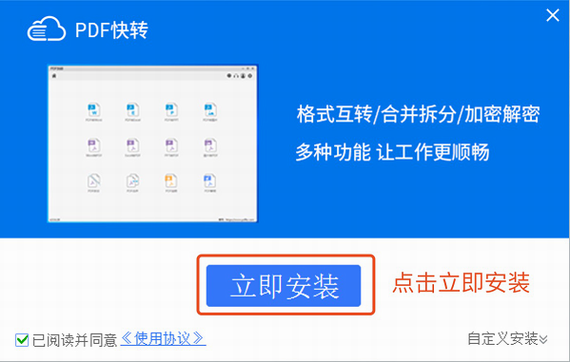
3、点击“立即安装” 按钮进行安装PDF快转Word官方版稍等片刻,即可安装完成。
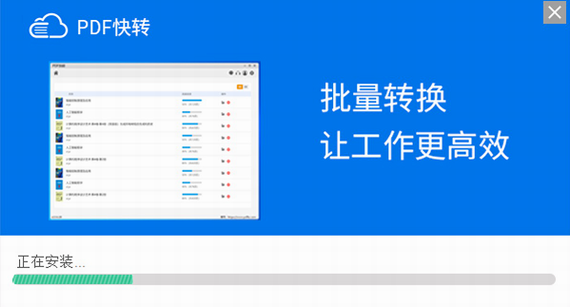
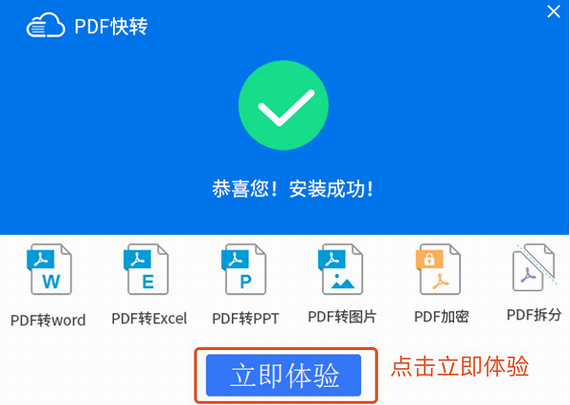
4、安装完成后会出现如下图,点击“立即体验”即可打开PDF快转软件主界面。
使用帮助:
如何使用PDF快转软件将PDF转成图片bmp,jpg,png文件格式?
1、点击主界面的“PDF转图片” 图标按钮,打开PDF转图片功能的转换器界面。
2、点击软件界面中间的图片按钮“点击添加文件或拖拽文件到列表”,或“添加文件”按钮,都可以进行选择添加需要转换的PDF文件到转换器列表中。
3、添加完成需要转换的PDF文件到转换列表后,可以做一些简单的设置操作。如:按照自身需要选择转换格式类型(JPEG,PNG或BMP),以及选择转换后的文件保存目录,点击“选择目录”按钮即可选择希望将转换出来的图片文件保存到指定的目录下。
4、点击转换按钮或“批量转换”按钮,开始PDF转换成图片文件。如下图示:
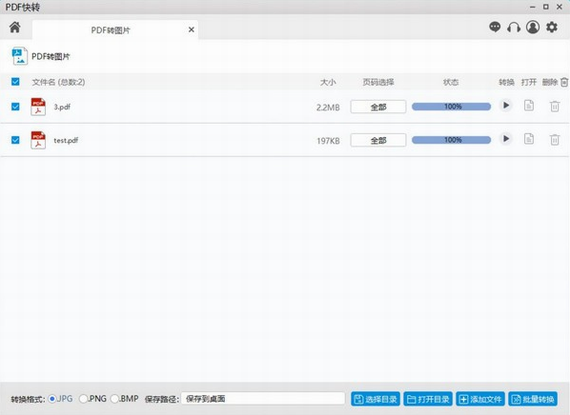
5、等待转换器将PDF转换成图片文件的进度到100%后,说明PDF文件成功转换成图片格式的文件。此时,点击打开图标按钮或点击“打开目录”按钮,即可查看转换后的图片文件。
6、PDF转成图片文件的操作步骤到此已完成。
如何使用PDF快转软件将PDF文件转成Word文件?
1、点击主界面的“pdf转word” 图标按钮,打开PDF转Word功能的转换器界面,如下图示:
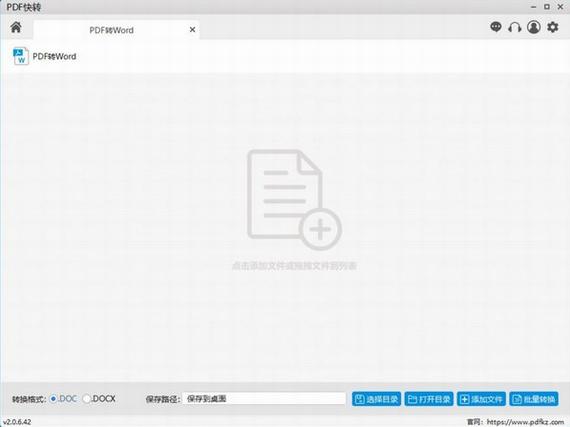
2、点击软件界面中间的图片按钮“点击添加文件或拖拽文件到列表”,或“添加文件”按钮,都可以进行选择添加需要转换的PDF文件到转换器列表中。
3、添加完成需要转换的PDF文件到转换列表后,可以做一些简单的设置操作。如:按照自身需要选择转换格式类型(DOC或DOCX),以及选择转换后的文件保存目录,点击“选择目录”按钮即可选择希望将转换出来的word文档保存到指定的目录下。
4、点击转换按钮或“批量转换”按钮,开始PDF转换成Word文件。如下图示:
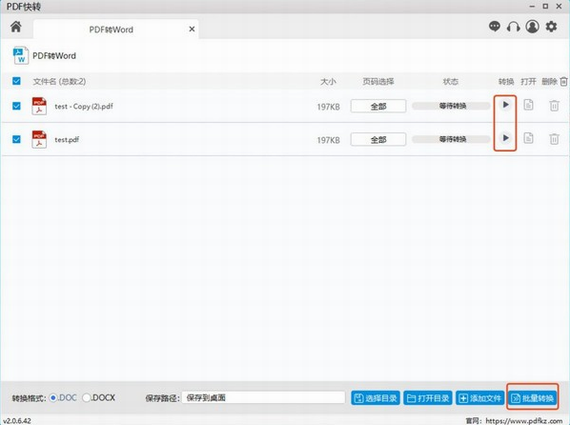
5、等待转换器将PDF转换成word文件的进度到100%后,说明PDF文件成功转换成word文件。此时,点击打开图标按钮或点击“打开目录”按钮,即可查看转换后的word文件。
6、PDF转成word文件的操作步骤到此已完成。
- 全能王pdf转换器v2.0.0.7 破解版 3.67MB 查看详情
- total pdf converterv6.1.0.71 中文破解版 174 MB 查看详情
- 全方位pdf转换器v9.1.5 免注册版 65 MB 查看详情
- all pdf converterv4.2.3.2 免注册版 30 MB 查看详情
- 快转pdf格式转换器v8.20 免注册版 44.83MB 查看详情
- 图片pdf转换器v2.0.0.0 单文件版 1.86 MB 查看详情
- 得力pdf转换器v3.5.3.1492 激活版 59.6M 查看详情
- 闪电pdf转换器v6.6.1.0 免注册版 43.9 MB 查看详情
- 嗨格式pdf转换器v3.3.175.529 免vip版 1.2MB 查看详情
- 迅读pdf转换器v1.0.0.8 专业版 8.95 MB 查看详情