lyric video creator v5.2 专业版
- 软件介绍
- 软件截图
- 其他版本
lyric video creator破解版是一款简便实用的视频制作工具。这款软件主要作用就是可以帮助用户制作出类似于卡拉ok效果的视频,制作一个高品质的MP4或AVI格式的卡拉OK视频,可在任何其他时间保存项目以进行打开和编辑。同时支持自定义视频背景和背景音乐,可以让你在一行或多行上滑动文本,也可以添加“视频”背景或静态图像,可以从中加载文本文件并将其与视频叠加,满足你的编辑需求。感兴趣的朋友快来下载体验吧。
软件特色:
1.干净易用的GUI
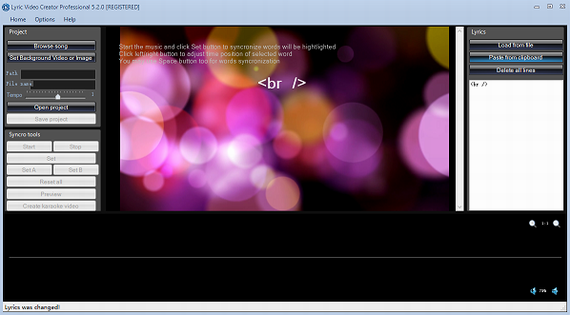
该界面类似于一个经典的多媒体播放器,但与创建,选项集成。乍一看,您可以看到预览屏幕,其中加载了所有的视频或图像。说到卡拉ok,在右边是“抒情”网格,从那里你可以加载文本文件,并与视频重叠。左边,以免您选择您的背景效果,并允许您测试和观察您的项目的音频和视频功能。音频由位于屏幕底部的波形支持。
2.创建带有定时歌词的音乐视频
确定视频和文本之后,应该继续对齐和编辑计时值。设置被堆放在一个窗口中,这是一个很好的节省时间的方法,因为没有其他选项卡有额外的设置。第一类设置是“编码”,允许您设置视频质量、fps和编码器。然后,您可以通过为给定文本的每个状态选择一种颜色来编辑字体。然后是“General”,它允许您设置延迟并选择文本的编码格式。选择歌词行和对齐,你就可以开始了。
3.快速导出编辑过的文件。
设置完成后,进行测试运行,然后使用“Save Project”按钮创建文件。您可以将其导出为AVI或MP4。
软件功能:
1.视频背景歌词
最好的软件创建视频演示或视频卡拉oK歌曲;
添加文本到自定义背景(图像或视频)与背景音乐;
2.定制的背景
添加一个“视频”背景或静态图像。
3.背景音乐
导入您最喜欢的歌曲或转换您的MP3到视频卡拉ok。
4.滑动文本
在一行或多行上滑动文本,并按需要对齐。
5.同步法
将文本与音乐同步,创建您的“抒情视频”。
6.简洁直观的用户操作界面
拥有人性化的操作界面,支持实时对视频进行预览操作;
7.创建带有歌词的音乐视频
用户可以根据视频来设定相应的歌词信息,也可以对歌词的字体进行编辑操作;
8.快速导出
可以导出保存为avi、mp4格式;
安装破解教程:
1、在本站下载并解压,双击LyricVideoCreator.exe运行。选择语言(默认为英文)
2、选择软件安装路径
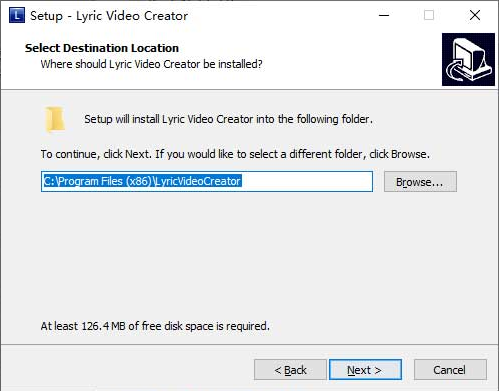
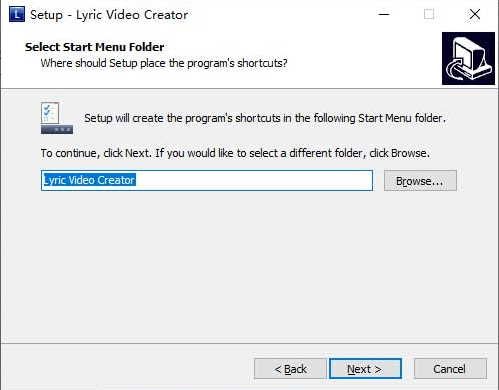
3、安装目录名称,一般不用更改。
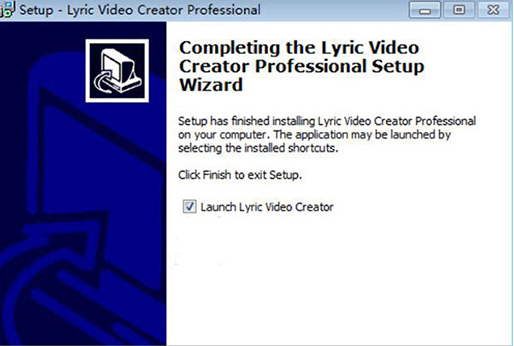
4、等待安装完成。点击完成或者直接关闭都行。
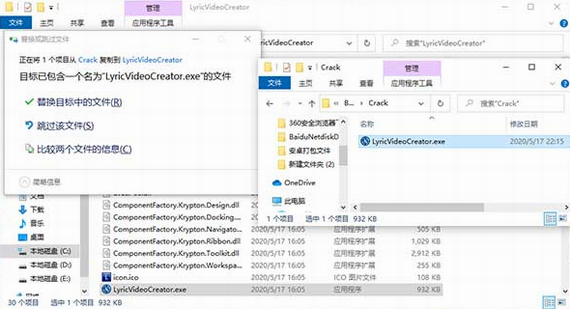
5、将Crack文件夹下的LyricVideoCreator.exe复制到软件安装目录(默认为C:\Program Files (x86)\LyricVideoCreator)
6、双击桌面图标运行,如下图,Lyric Video Creator破解版和谐完成。
使用帮助:
创建一个LYRIC视频
1、导入背景音乐或背景音乐
单击BROWSE SONG左上角的选择音频文件以用作视频的背景音轨。该程序支持导入MP3音频文件甚至MP4文件。
加载歌曲后,您将立即看到与导入的音频文件相关的一种波形。
2、加载视频背景(或图像背景)
该程序具有可供使用的视频背景。只需单击SET BACKGROUND VIDEO按钮打开文件夹,即可在其中找到可设置为“background”的视频文件。但您也可以从PC上加载任何其他视频背景:
下载免费的许多其他有趣的视频背景在我们的页面背景视频。下载完所需的视频背景后,您可以将其导入该程序。
注意:除了视频背景,该程序还支持插入jpg和png格式的照片和静态图像作为壁纸。
3、加载文本/歌词
如果您要创建“ 卡拉OK视频 ”,只需在Google上搜索该歌曲的歌词,然后将其复制并粘贴到软件右侧。
通过单击“ 从剪贴板粘贴 ”,您可以粘贴从文档或网页复制的任何文本。
但您也可以通过单击LOAD FROM FILE按钮从文本文件导入歌词。
导入的文本将出现在程序的中央屏幕中,准备与之前加载的音乐同步。
4、文本和音乐同步
这是关键的段落,允许文本(例如歌曲的单词)与音乐同步,以便可以与歌曲同步播放。
以下是将歌词与音乐同步的两个简单方法:
(1)单击“ 开始” 按钮开始播放歌曲。
(2)单击 SET以将每个单词与歌曲同步。您也可以使用空格键来执行此操作。
在每个同步的单词上将出现一个“绿色数字”,表示在音乐视频播放过程中该单词将被突出显示的时间值(以秒为单位)。此数字很重要,因为如果在同步期间出现错误,只需选择它并单击CTRL +左/右箭头即可更改。
(3)单击 歌曲末尾的“ 停止”按钮或随时暂停。
(4)在同步结束时,单击PREVIEW以查看视频。如果您使用的是该程序的免费试用版,则视频预览将仅在前60秒内可用,然后将关闭。
如果您不喜欢同步并想重做它,只需单击RESET ALL即可重新开始。如果没有问题,您可以按照以下步骤中的说明继续创建视频。
5、导出MP4或AVI视频
当一切准备就绪并满足您的需求后,您可以继续将视频导出到您的计算机。为此,请单击程序屏幕左下角的“ 创建视频 ”。如果您使用的是免费试用版,您将首先看到一个窗口,询问您是否要购买许可证,或者仅使用前60秒的歌词视频继续导出:
单击是继续购买程序许可证,或单击否继续演示版本。单击否将打开窗口,询问您是否以AVI或MP4格式保存视频。
选择视频格式后,您可以决定保存视频的输出文件夹。
- mochav7.5.1 最新版 108.5MB 查看详情
- v-canv3.5.0 免激活版 95.85 MB 查看详情
- apeaksoft video editorv1.0.21 绿色版 37MB 查看详情
- vsdc free video editorv6.3.3.968 专业版 130.18 MB 查看详情
- 爱拍v2.6.1.0 免vip版 180.37MB 查看详情
- 视频批量消重工具v2.0 内部版 24.99MB 查看详情
- ShanaEncoder(视频压制软件)v5.2.2 绿色版 35.1MB 查看详情