gifexplainer v1.2 去广告版
- 软件介绍
- 软件截图
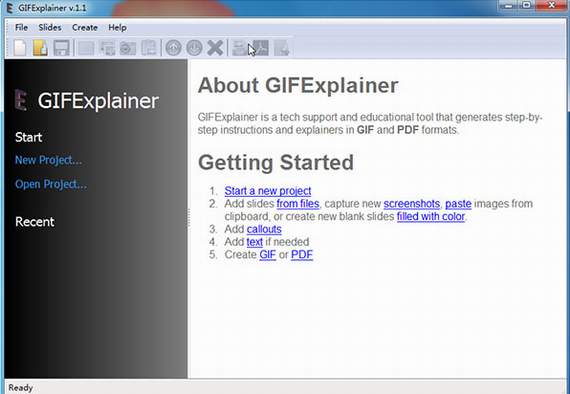
gifexplainer破解版是一款功能十分专业的gif动图编辑工具。这款软件可帮助你轻松快捷的进行GIF方面的图片设计,支持一键添加多张图片共同操作还可为你演示制作步骤,内置截图和保存功能,支持图像文本等模式的输出和设计完毕的图像保存,方便用户的查看使用。并且还提供了各种图像修改小工具,可随意添加图形、文字、替换背景等内容修改图像。让你制作出海量精美的GIF动图。欢迎喜欢制作gif的朋友前来下载体验。
软件特色:
1、您可以在目标网页上使用或通过Messenger或通过电子邮件发送给潜在客户的应用程序或SaaS项目的介绍性解释器
2、对技术支持请求的动画响应
3、为学生说明复杂的概念
4、或使用它来创造有趣的事物,因为GIF很有趣
5、GIFExplainer项目由“幻灯片”组成。 每张幻灯片都是静态图片,将在指定的时间内显示。 您可以选择一种在屏幕上显示幻灯片的方式(称为“效果”),以及显示所需效果需要多少时间。 每张幻灯片由四个“层”组成:
背景-可以是颜色或图像
屏幕截图-屏幕截图或其他需要说明的图像可能会占据整个幻灯片或指定的矩形
图表-您可以在此处添加箭头,框,标注等
文字-该层包含格式任意的任意文字,包括列表,表格等
6、生成的幻灯片是一层到另一层绘制而成的组合
7、因此,使用GIF Explainer可以生成GIF,这些GIF本质上是逐步指南或幻灯片演示
软件功能:
1、添加幻灯片文件
您也可以从图像和文本文件中创建新幻灯片,就像使用“新建项目”对话框的“幻灯片”选项卡一样
2、从剪贴板粘贴新幻灯片
添加屏幕快照幻灯片的另一种方法是从剪贴板粘贴图像(例如,由Alt-PrtScr创建)
3、更改幻灯片背景
幻灯片背景可以是图像或颜色填充。如果计划项目中的所有幻灯片都具有相同的背景,则应在创建新项目时指定它
4、要更改现有幻灯片的幻灯片背景,请使用幻灯片编辑器的“背景”层
5、更改截图
之所以这么称呼“屏幕快照”层,是因为GIFExplainer的主要目的是创建技术支持GIF和产品说明程序。您可以使用要在背景上绘制的任何图像,并且不像背景一样适合整个幻灯片,而不仅仅是屏幕截图
6、添加形状
形状是线条,方框,箭头,甚至是组织和数据流程图元素,可以帮助您实际解释事物。 GIFExplainer在“图”(Diagram)层的编辑器中提供了大量这些元素
7、添加文字
GIFExplainer具有功能齐全的富文本编辑器,可用于将任何文本项(如带格式的文本,列表,表格等)添加到幻灯片中。编辑器在幻灯片的“文本”层中
8、预览幻灯片
有时需要查看您对幻灯片所做的更改如何影响它在GIF文件中的显示
亮点介绍:
1、易于创建和共享的解释器
不需要昂贵的动画工具,该工具具有耗时的创作过程和陡峭的绘制曲线。快速轻松地为您的项目创建解释器
2、简化技术支持
分步指南可能是提供技术支持查询答案的最佳方法。但是,它们不容易共享或通过电子邮件发送。GIF解决了这个问题。以GIF格式创建技术支持答案,并在此处发送/共享
3、教学
向学生传递信息的唯一正确方法是使用他们习惯的媒体。GIF使您可以访问当今可用的任何信息传递媒体
4、生成PDF
是否不需要动画或GIF格式?没问题!用幻灯片创建PDF。或将所有幻灯片作为图像导出到文件夹,然后在Facebook或Instagram帖子上创建技术支持相册
5、Facebook与Instagram支持
您还可以将幻灯片图像导出到文件夹中,然后上传到Facebook相册,该相册专门用于您要向听众解释的问题
6、只是您需要的工具
捕获屏幕截图,添加标注和RTF,选择幻灯片动画即可
7、合理的创造力
简约的表达方式带来了最令人印象深刻的艺术
安装破解教程:
1、在本站下站后解压,即可得到GIFExplainersetup安装包和破解文件
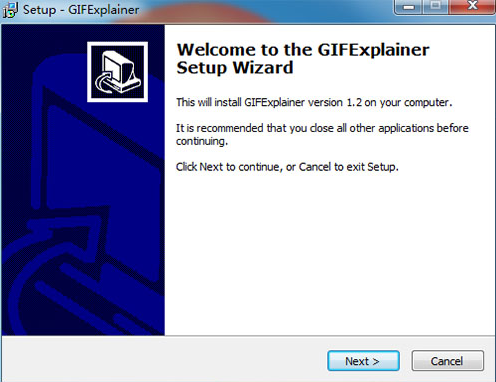
2、选择gifexplainersetup.exe文件双击运行,安装
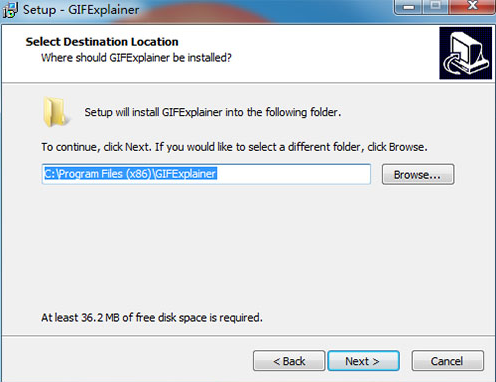
3、选择安装路径,并继续依提示安装
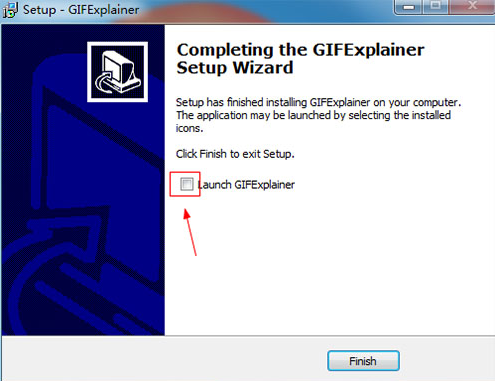
4、安装完成后,去掉勾选启动选项,退出向导
5、将GIFExplainer.exe破解文件复制粘贴替换至安装目录中,默认路径C:\Program Files (x86)\GIFExplainer
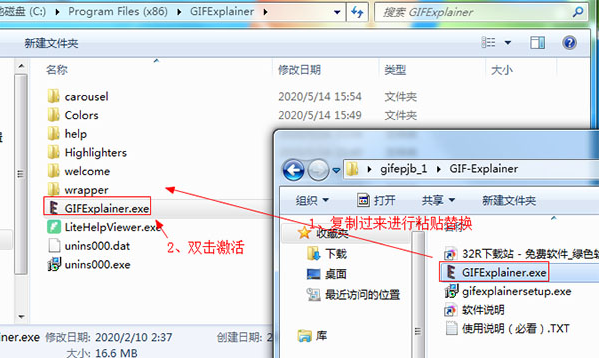
6、至此,软件即为破解成功,请放心使用!
使用帮助:
1.开始一个新项目
要创建新项目,请在欢迎屏幕上单击“新项目”,或在主工具栏上单击图标,或从主菜单中选择“文件”->“新项目”。
点击“新建项目”
出现“新建项目”对话框。
2.新项目-常规标签
“常规”选项卡包含幻灯片尺寸和幻灯片编号设置-您可以选择显示幻灯片编号,将幻灯片的总数附加到其后,字体,幻灯片上的位置以及幻灯片编号框的颜色设置。
3.新项目-默认幻灯片设置
“默认幻灯片设置”选项卡包含新添加的幻灯片的默认设置。您可以选择应使用哪种效果来显示幻灯片(或不显示效果,仅立即显示幻灯片),幻灯片在屏幕上的持续时间,效果持续时间。其他设置定义默认的幻灯片背景,您可以选择将其填充为选定的颜色,或将选定的图像设置为背景以及如何处理此图像-将其置于幻灯片的中心,拉伸至幻灯片大小,平铺或与顶部对齐左上角。
4.注意
请注意,您可以为每个单独的幻灯片单独更改这些设置。例如。您可以制作一张幻灯片从右显示,另一张从左显示,也可以更改持续时间。
新项目-“幻灯片”标签
“幻灯片”选项卡允许从计算机上已有的文件向您的项目添加幻灯片。单击“添加文件”以将文件添加到列表。仅支持图像和RTF文本文件。图像文件制作带有屏幕截图的幻灯片,而rtf文件制作带有文本的幻灯片。
单击“确定”创建项目并开始编辑。