超级硬盘数据恢复软件 v7.6.0.0 最新版
- 软件介绍
- 软件截图
- 其他版本
超级硬盘数据恢复软件中文版是款超级给力的数据恢复软件,能够高效的、便捷的帮助用户从硬盘中恢复丢失、删除的数据文件,支持 FAT/FAT32/NTFS/exFAT 文件系统,也就是说所有的硬盘数据都可以恢复,同时支持所有格式、形式的文件进行恢复,超强数据恢复等你来体验。
软件特色:
1、支持FAT、FAT32、NTFS、exFAT分区的文件恢复
2、具有反删除、反格式化、分区恢复,可以恢复多种数据丢失的情况
3、支持文件名损坏后,按文件头来恢复的功能,支持Word、Excel、PowerPoint、Visio VSD、JPG、PNG、3GP、MP4、RMVB、MOV、MPG、MOD、CDR、XLSX、DOCX、PPTX、ZIP、RAR、FLV、SWF、AMR、XLE、NEF、CR2、X3F、SR2、MEF、RAF相片等多种文件格式
软件功能:
1、超级反删除算法,对于FAT32分区被Shift+Del删除掉的文件完美恢复,可以恢复出别的软件恢复出来后受损的文件。对于有新文件存入后覆盖文件名的情况,本软件可对磁盘剩余空间中的文件数据进行按文件头扫描恢复,尽可能地恢复出误删除的数据。
2、超级反格式化算法,对于一个被格式化掉的分区进行扫描的时候,同时扫描FAT/FAT32、NTFS和exFAT文件系统的目录文件,自动在内存中重建原来的分区目录结构进行恢复,无需将分区格回原来的类型。
3、超级分区表扫描恢复算法,对任何一个无分区或者分区表损坏或者重新分区过的硬盘,能在几分钟内对全盘进行闪电扫描分区信息,列出全部分区进行恢复。扫描到的分区能够和当前正常的分区区分开并以蓝色粗体高亮提示,闪电扫描分区的算法能够对MBR分区表和GPT分区表同时扫描,比别的恢复工具节省很多时间。
4、超级FAT目录重组算法,对于删除或者格式化掉的FAT/FAT32分区,如果有目录里面文件特别多的情况就会形成目录碎片,别的软件恢复后出来大量多个小目录很不直观,而我们的软件具有FAT目录项碎片重组功能,可能把各个目录还原回原来的位置,目录层次恢复的效果特别好。
5、超级按类型恢复算法,对于文件名损坏的数据恢复(因为磁盘文件系统中文件名记录和实际文件存储位置往往是分开的,部分覆盖会破坏文件名,而内容可能没破坏),本软件可以按文件头特点进行扫描恢复出没覆盖到的那部分文件,对扫描到的文件进行智能命名,如对Word文档提取其中的摘要作者标题等信息来作为文件名,扫描到的文件比较直观清晰。
6、特殊文件按类型恢复,对于Office2007这种新文件格式全面兼容,支持按XLSX/PPTX/DOCX的文件格式来恢复数据;对于RAW的数码相机图片,支持NEF文件恢复和CR2文件恢复。
7、CHKDSK后形成的*.CHK文件恢复,对于这类FILEnnnn.CHK文件,能识别出原先的扩展名,对于损坏丢失的目录也能按目录结构恢复出来,有完好的文件名。
8、对于USBC等病毒破坏的NTFS分区,在双击打开盘符后会提示磁盘未格式化或者根目录损坏且无法读取,我们提供了特别恢复,能完整列出它的根目录,数据完整恢复出来。
9、超级exFAT文件系统恢复能力,全面支持exFAT分区恢复,包括删除、格式化、重新分区等多种情况,对于删除的exFAT文件,在扫描后会自动检查文件损坏情况并在文件状态中进行说明;对于被格式化的exFAT分区,即使被格式化成其他文件系统类型,也自动能扫描出原先的exFAT目录结构;对于分区表破坏或者重新分区过的exFAT分区也能通过闪电扫描分区表的办法搜索出原分区数据。集成目录碎片的重组功能,即使exFAT 分区中有大目录也能通过目录碎片重组分析出来,智能合并成原先的目录而不会被拆分成多个小目录。
10、智能文件分析功能,对于删除掉的数据进行按文件头来进行恢复,扫描到的这些文件可能会和扫描到目录里面文件有重合,本软件能智能识别重复的文件,把重复出现的文件自动剔除,避免文件重复恢复占用磁盘空间。
11、自定义文件恢复功能,增加了用户自定义文件头来恢复的功能,可以通过研究对比某些特殊数据文件格式的特点来设置文件头恢复数据(适合专业数据恢复人士),当文件名损坏后,所有的文件恢复软件都无法扫描出文件时,可以用本软件的自定义文件头恢复功能来扫描文件体数据。
12、优化对变成了RAW类型分区的恢复,对常见的分区突然变成了RAW类型分区、一打开系统就提示未格式化的情况进行了专门恢复算法优化,可以很快就列出目录,不需要花长时间来扫描。
13、新增快速恢复格式化分区功能(独创性的功能!),当格式化分区破坏不严重的时候,可以很快就列出目录和文件,无需花费大量时间来扫描。这对于目前常见的动辄上T的硬盘恢复数据来说,是非常有用的一个亮点功能。
14、新增批量设置文件大小和扩展名的功能,对于按文件头恢复出来的文件,有时候扩展名和文件长度不对,可以通过本功能来批量修改同目录下其它文件的大小和扩展名。
使用说明:
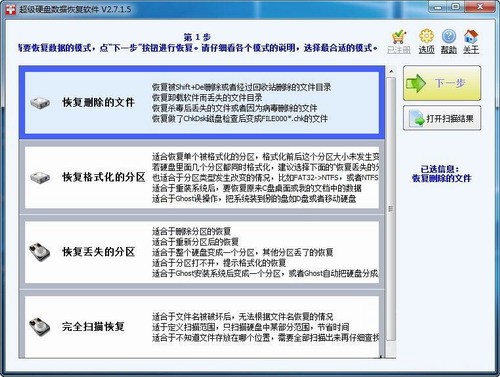
1. 恢复删除文件或者目录
选“恢复删除的文件”模式,点下一步,然后选择要恢复的盘符,再点下一步按钮,等扫描完成后勾选目录和文件来恢复。
2. 恢复格式化的盘
选“恢复格式化的分区”模式, 点下一步,然后选要恢复的盘符,再点下一步按钮,等扫完成后勾选目录和文件来恢复。
3. 恢复重新分区过的数据
选“恢复丢失的分区”模式,点下一步,然后选择要恢复的硬盘比如磁盘0或者磁盘1,点下一步按钮,在几分钟的扫描分区表后,列出可选的分区和硬盘。如果您要恢复的分区出现在列表中就点中选择它们,然后点下一步;如果您要恢复的分区没有看到,那么就选择最后一个硬盘,然后点下一步按钮,等扫描完成后,能出来多个分区和目录的。
4. 恢复分区丢失的数据
选“恢复丢失的分区”模式,点下一步,然后选择要恢复的硬盘比如磁盘0或者磁盘1,点下一步按钮,在几分钟的扫描分区表后,列出可选的分区和硬盘。如果您要恢复的分区出现在列表中就点中选择它们,然后点下一步;如果您要恢复的分区没有看到,那么就选择最后一个硬盘,然后点下一步按钮,等扫描完成后,能出来多个分区和目录的。
5. 恢复无法打开的分区
分区提示格式化后,前往不要格式化它。恢复“格式化的分区”模式, 点下一步,选这个分区所在的硬盘比如磁盘0或者磁盘1,点下一步按钮,然后单选这个分区,点下一步。
6. 恢复误Ghost分区对分区
选“高级恢复”模式,下一步,然后选择要恢复的盘符,点下一步,勾上您要恢复的文件类型,这样能更好的恢复。
温馨提示:
数据丢失后,不要往待恢复的盘上存入新文件。
如果要恢复的数据是在C盘,而系统坏了,启动不了系统,那么不要尝试重装系统或者恢复系统,要把这块硬盘拆下来,挂到另外一个电脑作为从盘来恢复。
文件丢失后,不要再打开这个盘查看任何文件,因为浏览器在预览图片的时候会自动往这个盘存入数据造成破坏。
分区打开提示格式化的时候,不能格式化这个盘符,如果格式化肯定会破坏文件恢复的效果。
U盘变成RAW格式无法打开,不能格式化或者用量产工具初始化U盘,不然会破坏数据。
文件删除后,可以把扫描到的文件恢复到另外一个盘符里面。
只有一个盘格式化后,盘大小没有发生变化,数据可以恢复到另外一个盘里面;如果分区的大小发生改变,那么必须恢复到另外一个物理硬盘才安全。
重新分区或者同一个硬盘里面多个分区全部格式化后,必须恢复到另外一个物理硬盘里面,不能恢复到同一个硬盘里面别的分区。
要等数据全部恢复到另外一个盘或者硬盘后,要打开文件仔细检查,确定都恢复对了,才能往源盘里面拷回去的,不能恢复一部分就拷回一部分,往源盘拷数据会影响下一次的数据恢复。
如果没有另外一块足够大的盘来存数据,而且有局域网联网的条件,那么可以在别的电脑上开通具有可写权限的共享目录,恢复到网络邻居共享目录里面。
- 超级硬盘数据恢复软件v7.0 免费版 2.64 MB 查看详情