班迪录屏破解版 v5.3.4 绿色版
- 软件介绍
- 软件截图
- 其他版本
《班迪录屏破解版》是一款十分实用且功能强大的电脑高清视频录制软件,这款软件可以录制没有大小以及时间限制的视频,还能实现超高分辨率高清画质,功能非常全面,同时这款软件的体积小巧且简单易用,录屏功能强大,可以用来录制你电脑屏幕上的一切活动,而且可以选择区域录制,你可以自定义一个想要录制的矩形区域,不仅如此,在录制过程中还能添加网络摄像头到视频,更可以录制麦克风声音,你可以一边讲一边录制,将你的声音完美添加到视频中,同时软件还有手绘涂鸦功能,用户在录制过程中可以手绘圈出重点或截图,此外这款软件不管是录制视频会议、在线视频还是各种各样的电脑程序教程等。
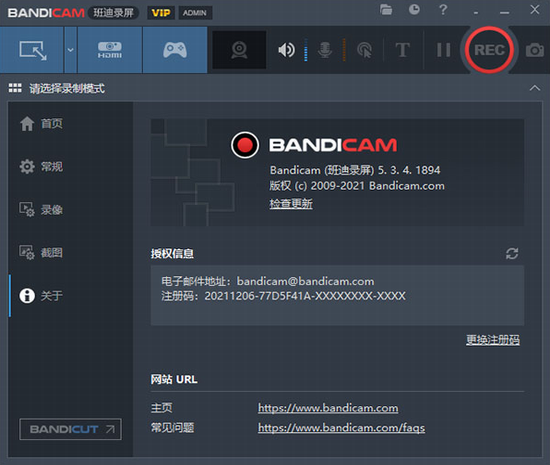
班迪录屏破解版安装教程特色:
1、屏幕区域录制
录制一个您想要录制的矩形区域。
2、手绘涂鸦功能
在录屏过程中可以手绘圈出重点或截图。
3、添加网络摄像头
在录屏过程中可以添加网络摄像头到视频。
4、鼠标点击效果
录制视频时显示鼠标并会出现点击动画效果。
5、录制麦克风声音
把您的声音完美添加到视频中,一边讲一边录制。
6、添加我的水印
您想要的水印图片可以添加到视频,并可以选择水印的位置,以防复制传播。
班迪录屏破解版安装教程亮点:
1、网站页面:
百度、微博、雅虎、各种博客、社区网站等。
2、视频网站:
腾讯视频、优酷视频、直播视频、视频互动网站等。
3、视频播放软件:
迅雷影音、百度影音、Windows自带Media Player、itunes等。
4、Windows应用程序:
PPT(powerpoint)、PS(photoshop)、excel、QQ视频聊天、摄像头等。
5、录制电脑屏幕:
电脑桌面、资源管理器、因特网浏览器、谷歌浏览器、火狐浏览器等。
6、游戏录像:
穿越火线、魔兽世界、地下城与勇士、qq飞车、绝地求生、命召唤OL等。
班迪录屏破解版安装教程使用描述:
一、屏幕录制矩形窗口教程:
1、选择 “矩形窗口” 录制方式;
2、点击 “[● REC], [■]” 按钮或按热键 “(F12键)” 以开始/停止录制;
3、在 [ 首页 ] > [ 视频 ] 点击完整视频或截图,即可播放此视频。
4、在视频录制中实时涂鸦功能
录制视频时,可以实时使用划线、荧光笔、画框、点击鼠标动画效果等。
二、游戏录制模式:
1、选择 [ 游戏录制模式 ],然后点击游戏画面,游戏里有绿色的帧数显示;
2、摁下(F12键) 开始录制,帧数颜色变成 ‘红色帧数’ 显示;
3、再次摁下(F12键),帧数颜色变成 ‘绿色帧数’ 显示,就停止录制。
班迪录屏破解版安装教程声音录制方法:
1、打开软件,点击上方类似麦克风的标志,这就是设置麦克风功能;
2、在录制设置界面里,我们看见有音频、摄像头、鼠标、水印、文字、选项功能,我们点击音频;
3、在音频界面中,我们一定要把这个录制音频勾上;
4、接着,我们在主音频设备上,设置为默认声音设备,因为我们声音的设置是和电脑上的默认设备相连通的;
5、接下来,我们在班迪软件音频界面里,把副音频设备(麦克风)设置为麦克风;
6、设置好后,我们还需将下方的混录主副音频设备所再现的声音(录制到同一轨道上)勾上,以方便我们录音,设置完成后点击确认就可以了。
班迪录屏破解版安装教程水印去除技巧:
1、首先第一步我们打开软件之后,在软件界面中找到左边的常规这个功能选项,然后点击切换到其中;
2、切换到常规界面之后,下一步我们在界面右边找到选项这个模块,然后点击高级按钮进入到高级选项界面;
3、进入到高级选项界面之后,我们在上方的菜单栏中,找到“选项”之后点击切换到选项设置界面;
4、切换到选项界面之后可以看到一个其他设置选项,我们点击其他设置中的“视频录制选项”这个按钮,点击之后进入到视频录制相关的设置界面;
5、进入到视频录制相关设置界面之后,在其中看到水印这个功能选项卡,然后点击它切换到水印设置界面中;
6、切换到水印设置界面之后,在界面的左上方可以看到有“添加水印到视频”这个选项,我们取消勾选这个功能即可;
7、取消勾选添加水印功能之后,录制的视频就不会添加水印了,点击下方的确定按钮保存设置即可。
- 班迪录屏v5.4.3 便携版 37M 查看详情
- 班迪录屏v5.2.1.1860 官网版 30.3MB 查看详情
本类最新



























- 本类周排行
- 本类总排行