Amazing GIF to Video Converter(GIF转视频转换器) v2.3 官方版
- 软件介绍
- 软件截图
《Amazing GIF to Video Converter官方版》是一款简单易用且功能强大的GIF转视频转换器,这款软件可帮助您将GIF转换与输出为avi、mp4、wmv、mkv、flv、mov、mpg等多种常见的视频格式,并且允许您对文件名、编码方式、视频尺寸、视频比特率、播放速度、背景颜色、图像质量等参数进行配置,从而获得最佳的输出效果,并且此软件还有效支持从GIF中批量提取图片,从而便于您将其每一帧或指定帧保存为各类常见的图像格式,其具备了简单的操作界面,仅需简单几步即可完成整个转换过程,即使是新手小白也能快速上手。
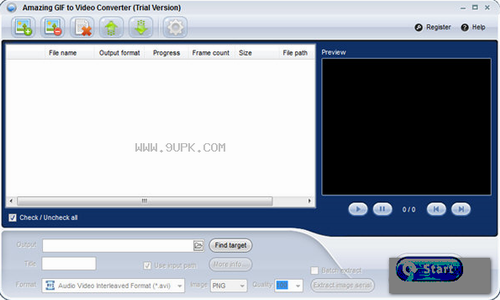
Amazing GIF to Video Converter官方版安装说明:
1、在本站下载并解压安装包,双击安装程序进入Amazing GIF to Video Converter安装向导,单击【next】;
2、弹出许可协议窗口,阅读协议后勾选【I accept the agreement】的选项,然后进入下一步的安装;
3、选择目标位置,可以选择默认的C:\Program Files (x86)\Amazing\GIF to Video Converter;
4、选择开始菜单文件夹,用户可以选择默认的Amazing\GIF to Video Converter;
5、选择附加任务,勾选Create a desktop icon选项;
6、准备安装,点击【install】开始进行安装;
7、弹出如下的Amazing GIF to Video Converter安装成功的提示,单击【finish】完成安装。
Amazing GIF to Video Converter官方版使用介绍:
步骤1:启动GIF到视频转换器
在计算机上下载,安装和启动软件。
步骤2:加载GIF文件
单击“添加”按钮导入GIF文件。
步骤3:将GIF转换为视频
优化输出设置(可选)。从“格式”下拉列表中选择视频格式,然后单击“开始”按钮。提示:您还可以从GIF文件提取图像序列。
Amazing GIF to Video Converter官方版亮点:
1、丰富的输出设置,包括背景色,帧速率,比特率等。
2、这款软件可将GIF文件提取到图像序列(PNG、位图或JPEG文件)。
3、软件支持命令行转换,允许添加背景音乐,通过帧预览提供GIF文件。
4、软件支持所有主要的视频格式:AVI、WMV、MP4、MKV、FLV、MOV、MPEG等。
5、这款软件允许批量转换一次点击,输出图像的设置,如图像格式、图像质量等。
Amazing GIF to Video Converter官方版特色:
1、直观的界面和简单的安装
借助简化的安装程序,该应用程序可以在几秒钟内部署到您的计算机系统中,并且由于它具有非常直观的外观(尽管外观并不完全现代),因此可以被所有类型的用户使用。
其主窗口由顶部工具栏,左侧中间的文件浏览器面板,右侧的图像/视频预览面板和底部的输出工具栏组成。
依靠此基本转换应用程序,几乎无需费力即可将GIF和其他类型的图像转换为某些最受欢迎的视频格式。
2、用最少的精力将图像转换为视频
它具有对GIF,PNG,BITMAP,JPEG,BNP,TIFF的支持,并且能够将它们转换为AVI,MP4,WMV,MKV,FLV,MOV和MPG等视频格式。更好的是,由于它还支持批量转换,因此只需一次简单的单击,它就可以将所有上述文件转换为所有视频格式。
此外,它还允许您提取图像序列,并输出大多数图像设置,例如图像格式以及图像和视频质量。您还可以选择背景颜色,帧速率和比特率值。最后但并非最不重要的一点是,它使您可以添加背景音乐甚至自定义徽标。
3、简单高效的图像到视频转换实用程序
考虑到所有因素,“Amazing GIF to Video Converter”是一个新手可访问的高效实用程序,其作用与大多数此类转换工具一样。它具有对多种格式的支持,具有不错的输出配置选项,而且使用起来也非常方便。
本类最新



























- 本类周排行
- 本类总排行
- 本类推荐
- 热门标签
-

18.29MB
查看 -
2MB
查看 -
2MB
查看 -
4Easysoft VOB Converter(VOB视频格式转换器)
8.1MB
查看 -
6.05MB
查看 -
6MB
查看 -
6MB
查看 -
Macsome iTunes Converter(音频转换工具)
127.3 MB
查看