Windows OhSoft oCam(屏幕录制工具) v451.0 中文破解版
- 软件介绍
- 软件截图
《Windows OhSoft oCam中文破解版》是一款功能强大且十分好用的在线屏幕录制工具,用户可以在这里轻松实现最简单的屏幕截图录制,简单的操作方式,轻松录制整个屏幕,同时包含屏幕录制、游戏录制和音频录制三大功能模块,常用且丰富的视频、音频导出格式发挥了其更高级的优势,不仅仅可以用于高清录制许多在线的网络视频,还支持使用 GIF 录制和网络摄像头(Web-Cam)录制等解决方案,创作出简短有趣的动态图像和美好的生活回忆录,除此之外,你可以一键开始录制和停止录制,也可以一键截屏以及根据需要自由调整选择录制的区域,只需要拖动鼠标就能够选择啦,非常的灵活,如果你担心的你作品被他人使用,也可以添加视频水印来保护你的成果,软件支持设置快捷键,这样操作起来会更加方便。
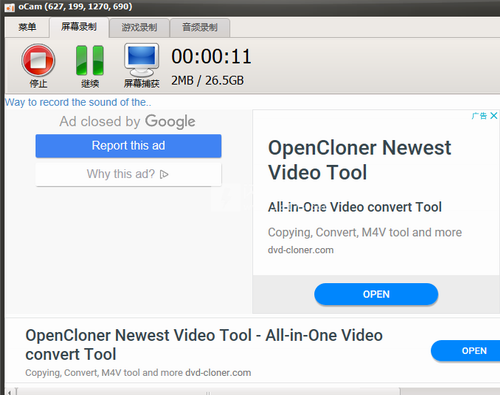
Windows OhSoft oCam中文破解版介绍:
1、一键启动和停止录制;
2、一键抓屏;
3、一键暂停并运行;
4、拖动鼠标调整大小;
5、轻松设置水印;
6、便捷的热键设置;
7、智能搜索记录区域;
8、录制停止时自动保存;
9、通过鼠标移动记录区域;
10、各种编解码器,方便设置。
Windows OhSoft oCam中文破解版亮点:
1、支持全屏录制和区域录制;
2、支持多种视频编码和音频编码;
3、自行选择输出的视频格式和音频格式;
4、Windows OhSoft oCam官网版软件功能:;
5、可以用于录制游戏视频,教学视频,操作教程等;
6、多种屏幕捕捉方式可以使用,一键就可以开始录制;
7、支持设定录制的视频画质,可以选择720p的高清画质,还可以设置帧率等。
Windows OhSoft oCam中文破解版使用描述:
一、如何开始?
1、非常简单。
2、设置您的记录区域。
3、按下录制按钮。
4、按下停止按钮。 (完成)如何使用游戏录制
5、此功能从“Directx8”支持到“Directx12”和“OpenGL”环境。
6、首先,请点击主手册中的“游戏”。
7、如果您已经完成了,“游戏”菜单将会将其颜色更改为红色,并且尺寸控制图标将会消失。
8、当你移动到你的游戏屏幕时,你可以在游戏屏幕上找到黄色的FPS编号。
9、要录制,请按“F2”键(您可以在选项菜单上更改此键)。
10、正在进行录制,您可以看到FPS号码的颜色已更改为红色。
11、如果您想停止录音,请再次按“F2”。
二、我的视频文件在哪里录制?
1、如果您想显示您录制的视频文件,请点击菜单栏上的“打开”按钮。
2、并且您想更改计算机上的保存路径,您可以在下面的窗口中设置。
Windows OhSoft oCam中文破解版特色:
1、这款软件支持向开发人员提供使用 Bug 报告,支持选项设定将录制结果保存到特定文件夹。
2、使用内置音频编解码器录制(mp3、aac、flac)和实时音频编码,支持使用外部 VFW 编解码器录制。
3、软件支持录制时选择各种音频质量设定,支持屏幕捕获功能,可导出的图像格式(jpeg、gif、png、bmp)。
4、这款软件支持计算机屏幕、游戏、视频、音频录制,暂停/恢复录制功能,尽可能地从您的计算机录制音频。
5、使用内置视频编解码器录制(avi、gif、mp4、mkv、nvidia nvenc h.264、m4v、flac、flv、mov、wmv、ts、vob)。
6、这款软件可通过键盘操作极易控制录制区域,并且支持全屏和窗口区域录制,在录制过程中可将鼠标光标设置为包含。
7、具有支持超过 4GB 以上的大视频格式,录制音频时无需立体声混音设置(Windows 7、Vista SP1 或更高版本操作系统)。
本类最新



























- 本类周排行
- 本类总排行