QuickTime Alternative(文件媒体播放器) v4.1.0 破解版
- 软件介绍
- 软件截图
《QuickTime Alternative破解版》是一款功能强大的QuickTime文件媒体播放器,让用户可以在网页上直接浏览QuickTime文件,集成了多国语言、H.264视频、零配置流化、改进了回放控制等功能为一体,并且通过内置的Media Player Classic,让用户可以更加流畅、清晰的播放QuickTime文件,并且用户可以享受各种各样的媒体带来的乐趣,包括视频、图形、音乐、声音、角色、VR全景、动画以及通过Internet流化的媒体,同时,他支持简单的音频剪辑功能,可以用来制作铃声。
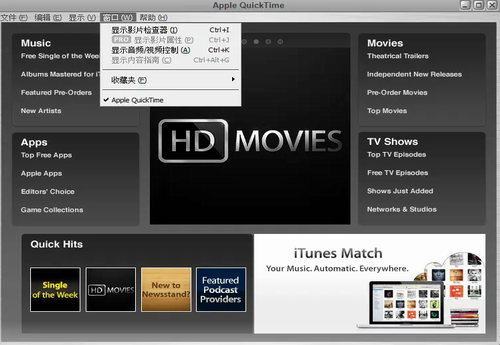
QuickTime Alternative破解版亮点:
1、实时调整大小
在您更改QuickTimePlayer窗口的大小时,影片会继续平滑回放。
2、浮动控件
在以全屏幕方式观看影片时,可以轻松使用如暂停、播放、快进和倒回等功能。
3、支持H.264视频
观看使用基于标准的最新编解码器创建的影片,这种编解码器能以尽可能最低的数据率提供质量优异的视频。
QuickTime Alternative破解版特色:
1、改进了回放控制
使用新的回放控件来调整设置,可以获得最佳观看体验。轻松更改包括轻推梭动、回放速度、低音、高音和平衡在内的设置。
2、环绕声
QuickTimePlayer现在可以播放多达24个通道的音频。使用QuickTime7、PC和环绕声扬声器,您可以享受您的环绕声影片或游戏的完整效果。
3、零配置流化
现在,QuickTime会自动确定适合于您的电脑的最佳互联网连接速度,并根据需要调整连接速度。如果在流化的过程中连接中断,QuickTime会自动重新连接至服务器。
QuickTime Alternative破解版常见问题:
一、如何录制影片?
可以通过内建摄像头和许多外置摄像头来录制影片。如果您使用的是 OS X Yosemite 或更高版本,还可以录制具有 Lightning 端口且装有 iOS 8 或更高版本的任意 iOS 设备(iPhone、iPad、iPod touch)的屏幕。
1、选取“文件”>“新建影片录制”;
2、要更改录制设置,请点按“录制”按钮旁边的箭头。然后,选取您的摄像头或 iOS 设备、麦克风和录制质量;
3、要在录制音频时进行监控,请使用音量滑块;
4、点按“录制”按钮以开始录制,再次点按该按钮可以停止录制。
二、如何用quickTimeplayer录制你的电脑桌面?
1、打开QuickTime并准备好你要录制的内容,比如某个软件操作界面或者网页;
2、在QuickTimeplayer菜单栏中点击文件>新建屏幕录制,这时会出现屏幕录制对话框;
3、点击右侧箭头可以选择视频的音频来源;
4、点击红色视频录制按钮后,软件会自动让你选择需要录制全屏幕还是部分屏幕;
5、开始录制视频后,停止按钮会隐藏至菜单栏,录制完毕后点击停止按钮即可。