小蚂蚁编辑器 v1.0 破解版
- 软件介绍
- 软件截图
小蚂蚁编辑器破解版是一款功能全面的微信公众平台编辑器,软件可以帮助进行快速的文章编辑与排版,方便用户直接在电脑上进行微信内容的编辑,同时每天还会为用户提供最新、最热门的模板一节素材,帮助公众帐号们更好的发布文章。软件中所有素材都是免费提供的,可以大幅提高用户的工作效率有需要的用户快来下载吧!
小蚂蚁编辑器电脑版软件介绍:
1、素材丰富,使用简单,兼顾编辑和排版,功能强大
2、每天都会更新模板,让用户能够编辑出内容不同的公众平台
3、拥有大量节日、互推等类型的模板,带给用户更多惊喜
4、方便复制到公众号,可以大幅提升用户编辑公众平台内容效率
5、更加完美的排版方案,编辑器中所有素材都是免费供用户使用的
小蚂蚁编辑器电脑版软件功能:
1、快捷键: F1(ctrl+C)复制 ,F2(ctrl+v)粘贴,F3(ctrl+a ctrl+c)全选复制。
2、所见即所得,方便进行微信公众号的图文编辑。
3、请在正文中插入模板统一的替换标志符。
4、模板不限制格式,有提供默认的各种样式,也可以从其他网站复制,粘入模板,保存后下次即能使用。
小蚂蚁编辑器电脑版软件教程:
1、加长时间轴样式使用流程
选中整体样式中局部样式,选择复制,在样式中再次粘贴。其它样式可参考。“自动编号”功能使用流程:点击序号样式,在弹窗栏中,点击“自动编号”。单个样式可使用鼠标滑轮直接修改序号。
2、使用签名功能使用流程
在编辑区底部,点击管理签名--新建签名--输入相应内容,完成签名的设置。“字符边框”功能使用流程:选中文字,在弹窗中点击带有方框的A字型按钮,即可完成功能使用。
3、样式替换功能使用流程
点击想要被替换的样式,在弹窗中点击“选中”,接着点击想替换成的样式。“边框”功能添加使用流程:点击样式,在弹窗中选择“边框”,调节相应数值,完成边框的修改。
4、换色与传递功能使用流程
点击样式,选择“配色方案”中相应颜色,完成换色;再次点击样式,在弹窗中点击“传递”使用样式传递功能。“全文换色”功能使用流程:勾选“配色方案”中“全文换色”按钮,再次点击配色方案中相应配色,完成全文换色。
5、样式间空行功能使用流程
点击样式,在弹窗中点击前空行,该样式前即出现空行,后空行同之。“导入文章”功能使用流程:点击功能按钮区“导入文章”按钮,输入符合相应规定的链接,即可完成文章导入。
6、多图文同步功能使用流程
点击左侧“我的文章”,选择多图文同步,调整多图文位置,完成同步。“保存长图”功能使用流程:点击右侧“更多功能”按钮,选择相应宽度生成长图按钮,下载完成即可。
7、一键排版功能使用流程
编辑区内放置需要排版的内容,选择相应的意见排版模板,即可瞬间完成排版工作。手动调整样式颜色使用流程:点击配方方案配色区域,根据自己需求,填入RGB数值,完成配色。
8、删除线功能使用流程
选中文字,在弹窗中点击带有划横线的ABC字型按钮,即可完成功能使用。“投稿通道”功能使用流程:点击保存文章后,再弹窗中选择另存图文给其他用户,输入对方用户编号即可完成投稿。
9、图片边框阴影功能使用流程
单击图片,在弹窗中选择“图片边框阴影”,选择相应阴影,即可完成功能使用。“图片圆角”功能使用流程:单击图片,在弹窗中选择“图片边框阴影”,调节左上角工具条,完成该功能使用。
小蚂蚁编辑器电脑版常见问题:
问:小蚂蚁微信编辑器怎么弄到微信公众平台?
答:我们需要先点击右侧的“复制”按钮,登录微信公众平台,在素材管理中新建图文消息,在文本编辑区的空白处点击,按Ctrl+C键快速粘贴文章;
将文章保存到编辑器,然后使用同步功能一键同步到微信公众平台的素材管理中,一次可以同步多篇图文(微信官方限制多图文消息最多8篇)。
问:小蚂蚁微信编辑器中内容排版怎么删除?
答:首先打开"微信编辑器网站",然后选择相应的样式。
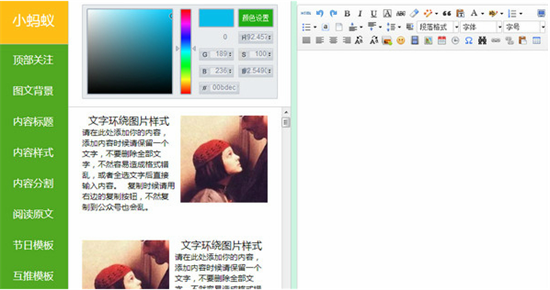
然后在上面的调色板中调整显示的颜色,可以有很多种颜色选择,当然如果原始样式是图片在这里不能调整颜色。
调整好后点击键盘上的Ctrl+A全选,然后Ctrl+C复制样式内容到右侧的编辑器框内即可。
在右侧编辑器中可以编辑想要在微信上发布的文章,等编辑好后,直接复制到微信的文章编辑器中即可。