RedHat Linux(Linux系统工具) v16.04.2 最新版本
- 软件介绍
- 软件截图
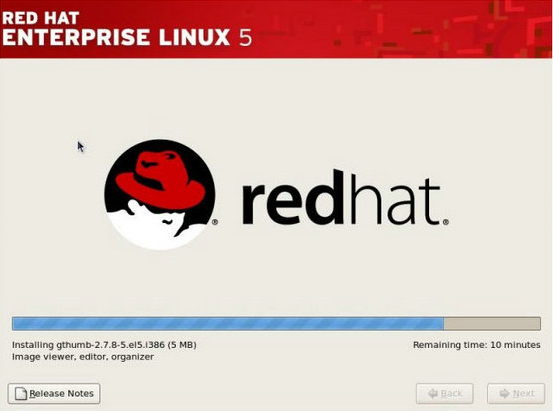
《RedHat Linux最新版本》这款规划局是专门用来安装Linux系统的工具,这款RedHat Linux还有一个名称叫做红帽子Linux,使用这款工具来安装我们的Linux系统有很多的方便之处,比如安装的方法非常简单,对于普通的用户来说安装系统往往都是很复杂的,但是使用这款安装工具之后可以让我们的用户轻轻松松的完成对Linux系统的安装,整个的安装界面是非常干净整洁的,操作非常的简单,不管是小白的用户还是资深的专业人员都是可以轻松的完成Linux系统的安装。
RedHat Linux最新版本亮点:
1、系统架构
RedHat Enterprise Linux 7.0 支持更多的CPU,内核和内存。只有64位硬件支持RedHat Enterprise Linux 7.0安装。
2、安装和引导工具
RedHat Enterprise Linux 7.0已重新设计并改进了安装程序Anaconda,以便改进RedHat Enterprise Linux 7.0的安装过程。
3、XFS文件系统
目前采用Anaconda安装的RedHat Enterprise Linux 7.0中使用的默认文件系统是XFS,它替换了在RedHat Enterprise Linux 6中使用的第四代扩展的文件系统(ext4)。
RedHat Linux最新版本特色:
1、虚拟化
Docker容器,将应用以及依赖包放到一个可移植的容器中,将应用标准化,发布时无须再关心各种配置,各种依赖,应用部署迁移轻松自在。
2、系统和服务
systemd是Linux的系统和服务管理程序,替换了RedHat Enterprise Linux之前的发行版中使用的SysV。systemd是用来替代SysV的新初始化脚本工具。
3、编译程序及工具
在RedHat Enterprise Linux 7.0中,gcc工具链是根据gcc-4.8.x发行系列开发的,并包含大量针对RedHat Enterprise Linux 6的改进和bug修复。同样,RedHat Enterprise 7.0也包含binutils-2.23.52.x。
RedHat Linux最新版本操作描述:
1、点击打开此虚拟机电源,自动进入Red hat linux安装界面,直接按“回车”键表示以“图形界面”安装;若想以文本界面安装,则输入“linux text 回车”;
2、“OK”键表示检查光盘,“Skip”键表示跳过检查。我们选“Skip”(此处界面用方向键控制,回车键为确定);
3、点击Next;
4、语言种类,选择“简体中文”,点击Next;
5、键盘鼠标和鼠标,选择默认的即可;
6、安装类型,选择“定制”;
7、选择手工分区;
8、如果出现提示,我们点“是”之后出现如下界面!然后我选择“新建”;
9、我们首先添加一个,挂载点为/boot分区(相当于windows下的引导分区),“文件系统类型”为ext3,“固定大小”为100M;
10、再点“新建”,添加一个swap文件系统(内存交换区)。无挂载点,在“文件系统类型”那一栏选择 “swap” ,大小为虚拟机内存的2倍,由于内存我们设为1024M,则我们设置“swap”扇区大小为2048M;
11、最后我们再点一次“新建”,挂载点为 “/”根分区,“文件系统类型”为ext3,在“大小”选项中,我们选择“使用全部可用空间”,然后点击;
12、此处无需设置;
13、网络配置,点编辑;
14、取消“使用DHCP进行配置" 设置好“IP地址:192.168.1.122”((不要与同一机器的IP相同)与“子网掩码:255.255.255.0”,点确定;
15、手动设置项根据自己情况输入,如;
16、防火墙配置,设置为“无防火墙”;
17、语言支持保持默认;
18、选择“亚洲、上海”时区;
19、设置root超级用户根口令,用户名默认为root,设置好密码;
20、验证配置保持默认;
21、安装需要的软件,用户根据自己的需求选择(建议全部安装),页面最后的名称和功能于此处相对应;
22、开始安装;
23、弹出更换光盘窗口后,打开左上--虚拟机(M)--设置;
24、点击设备CD,确认设备状态是否已连接,单击浏览更换镜像文件为CD2,点击确定继续安装,最后弹出更换光盘3也按此操作;
25、选择否;
26、图形化界面和显示器配置,我们选择恢复原值;
27、安装完成,这时虚拟机中的系统会自动重启进行用户以及密码的配置;
28、进行“日期及时间”的设置;
29、进行声卡的测试;
30、Red Hat网络,选择否;
31、额外光盘,点击前进即可;
32、配置完毕,系统自动重启,输入帐号密码,开始体验Red Hat Linux。