Deepin linux(深度操作系统) v15.11 官网版
- 软件介绍
- 软件截图
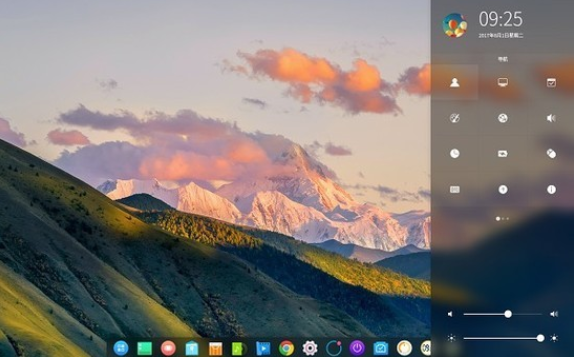
《Deepin linux官网版》是专注于使用者对日常办公、学习、生活和娱乐的操作体验的极致,适合笔记本、桌面计算机和一体机,Deepin linux包含了所有您需要的应用程序,网页浏览器、幻灯片演示、文档编辑、电子表格、娱乐、声音和图片处理软件,即时通讯软件等等,在这里它为所有人提供稳定、高效的操作系统,强调安全、易用、美观。同时他还支撑广大用户日常的学习和工作。
Deepin linux官网版使用说明:
一:为 Deepin 留出硬盘空间以便安装。
1、打开磁盘管理(Windows 徽标上右键单击,选择磁盘管理)。
2、选中一个分区(空闲空间大于 30G),我选择的是 C 盘,因为是固态硬盘所以安装启动会快很多。磁盘 1 的 200G 分区是我上次安装使用的/home 分区,直接保留下来了,总不能让我做个教程把所有的数据都删了吧。
3、在所选分区上单击鼠标右键,选择压缩卷。
4、输入要空闲出来的空间,我计划是 30G 根目录+8G 交换分区。
单位换算:1GB=1024MB。
压缩完成后可以看见出现了未分配的分区。
二:制作启动 U 盘
1、打开下载好的 Deepin 安装镜像,双击运行 DEEPIN_B.EXE。
2、点击上方的光盘图标选择 Deepin 的 ISO 安装镜像。
3、点击下方的 U 盘图标选择要使用的 U 盘以制作 U 盘启动,勾选格式化时会出现提示,备份过数据后选择确定即可,再次点击要使用 U 盘即可确认选择,点击开始按钮开始制作。
Deepin linux官网版亮点:
1、U盘安装:使U盘安装深度操作系统。
2、系统卸载:卸载深度操作系统的几种方法。
3、修复启动:修复深度操作系统无法启动的问题。
4、体验安装:使用深度系统安装器安装深度操作系统。
5、原生安装:使用深度启动盘制作工具安装深度操作系统。
Deepin linux官网版使用描述:
一般情况下电脑默认是从硬盘启动,因此,在使用光盘安装系统之前,您需要先进入电脑的BIOS界面将光盘设置为第一启动项。
台式机一般为 Delete 键、笔记本一般为 F2 或 F10 或 F12 键,即可进入 BIOS 设置界面。
您只需在享受一杯咖啡的时间,便可完成系统的安装。
1、将深度操作系统光盘插入电脑光驱中;
2、启动电脑,将光盘设置为第一启动项;
3、进入安装界面,选择需要安装的语言;
4、进入账户界面,输入系统用户名和密码;
5、点击 下一步;
6、选择文件格式、挂载点、分配空间等;
7、点击安装;
8、在弹出的确认安装窗口中,点击 确定;
9、将开始自动安装深度操作系统。