dev c++(编程人员常用软件) v5.11 官方版
- 软件介绍
- 软件截图
dev c++官方版是程序人员常用的编程软件,支持多种程序语言的编译,同时能够兼容多个开发工具,编辑、编译、执行,内含多种功能,能够适应用户的不同需求,是开发人员首选的工具。windows环境下c&c++开发工具,自由软件,遵守gpl协议。它集合了gcc、mingw32等众多自由软件,并且可以取得最新版本的各种工具支持。实用的编程软件,多款著名软件均由它编写而成,它在c的基础上,增强了逻辑性。
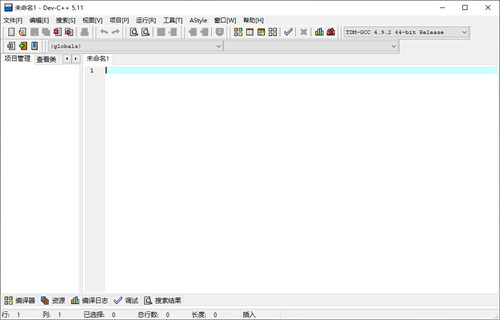
dev c++官方版下载安装教程
1、下载完成后,就像安装其他软件一样,点击安装包,出现如下图,语言先默认选择english,初次安装完成后会选择中文简体的选项设置。点ok!
2、点i agree,接下来,默认点击next,下一步。
3、选择安装路径,之后点击install,之后进入安装过程。
4、安装完成,点击finish,之后运行软件。
5、安装完成,会提示语言设置,在此你就可以选择中文简体,字体,颜色等等设置
dev c++官方版怎么调试
1、打开工具-->编译选项, 在出现的两个加代码的框里,统统加上 “–g3”,记得每个框上面的钩要打上。
2、把“生成调试信息”设置为 Yes。方法如下:
Tools(工具)--> Compiler Options(编译选项)-->代码生成优化——>连接器,产生调试信息,将“NO”改成“Yes”。
3、在“程序”里面, 修改gcc 和 g++编译参数:同时添加“–D__DEBUG__”, (第一个是减号“-”,D和DEBUG后面都是2个连着的下划线),即:
gcc: gcc.exe –D__DEBUG__
g++: g++.exe –D__DEBUG__
4、将所有的程序重新编译一次后,按F8即可调试。
dev c++官方版常见问题
devc++怎么调字体大小
1、首先打开软件,点击顶部的工具菜单,然后选择编辑器选项。
2、在弹出的编辑器属性界面中,切换到显示页卡,在编辑器字体中可以修改字体的类型和大小。
3、然后如果想修改装订线字体,需要勾选使用自定义字体复选框。
怎么改变背景颜色
1、首先在编辑器属性界面中,切换到语法选项卡,然后选择Space选项。
2、然后点击背景下面的下拉框,选择一个自己喜欢的背景颜色。
3、接着回到编辑器主界面,你就会看到编辑器的背景已经改变了。
4、另外也可以通过更改预设的主题类型来改变编辑器的背景颜色。
dev c++官方版更新内容
1、性能优化,提升软件体验
2、优化客户端对新系统兼容性
3、修复已知Bug
本类最新





























- 本类周排行
- 本类总排行
- 本类推荐
- 热门标签
-

1.12MB
查看 -
2.43MB
查看 -
76.71MB
查看 -
1.04M
查看 -
Scientific Toolworks Understand(代码阅读软件)
141.12MB
查看 -
25.31MB
查看 -
JetBrains ReSharper Ultimate 2021(开发工具集成软件)
998.9MB
查看 -
2.43 MB
查看