优速音频处理器 v2.0.6 官方版
- 软件介绍
- 软件截图
优速音频处理器官方版是一款简单好用的音频处理软件,提供了多种的音频编辑功能,您可以使用他来完成音频格式的转换支持20余种格式音频文件的格式互相转换。支持音频的格式转换、合并、压缩、分割等操作,满足用户的多元化使用需求,可完美支持市面上主流的音频格式,大大提高用户的工作效率。需要的网友快来下载!
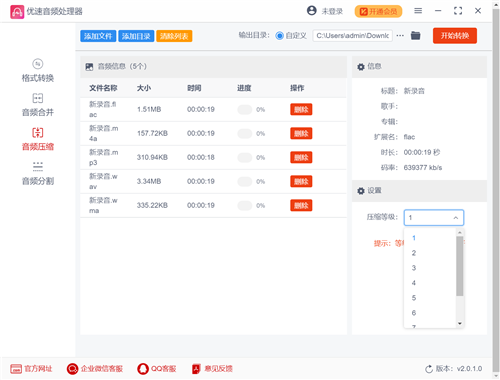
优速音频处理器官方版基本介绍:
一款使用简单,方便快捷的音频文件处理工具,支持20余种格式音频文件的格式互相转换、多个音频文件合并、音频文件压缩、将一个音频文件分割成多个。操作简单,一键批量处理,真正提高办公效率。
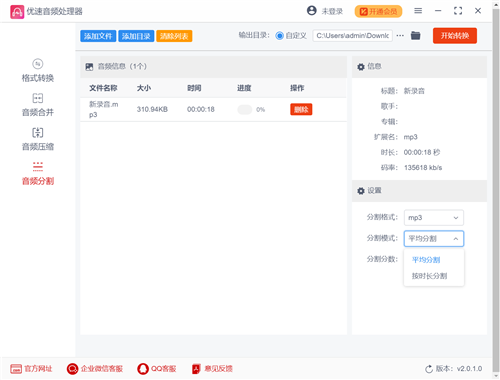
优速音频处理器官方版功能亮点:
1、音频格式转换
支持MP3、wav、ogg、flac、mp2、m4a、m4r、ac3、wma、aiff、aifc、caf、aac、ape、mmf、wv、au、voc、3gpp、mka、mp4等音频格式的相互转换。
2、音频合并
可以快速将多个音频文件合并成一个,可以调节原音频文件的先后顺序,输出格式任意设置。
3、音频压缩
可自定义调节压缩等级,数值越高压缩效果越好,支持批量压缩更高效。
4、音频分割
“平均分割”可以将音频按时间平均分割成多个;也可以“按时长分割”,自定义设置分割的时长。
优速音频处理器官方版使用说明:
怎样把mp3转换成mp4?
步骤1,先打开电脑,然后下载并安装“优速音频处理器”软件工具,并打开使用,可以看到工具界面的左右有四个功能,我们选择“格式转换”功能进入下一步操作。
步骤2,点击左上角的【添加文件】按钮,将需要转换的mp3音频文件添加到软件中,支持批量转换,所以可以一次性添加多个文件。
步骤3,在格式右边的下拉框中选择“mp4”,这样输出格式就设置好了。
步骤4,先设置输出目录文件夹,用来保存转换后的mp4文件。
然后点击【开始转换】红色按钮启动软件,完成转换后软件会自动打开输出文件夹。
步骤5,从结果我们可以看到,所有的mp3音频文件全部转成了mp4格式。