Q-Dir多窗口文件整理工具 v9.09 中文版
- 软件介绍
- 软件截图
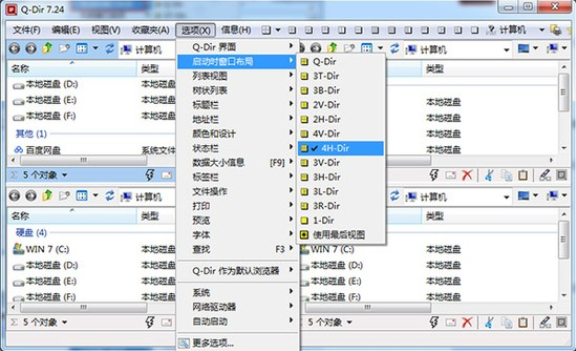
《Q-Dir多窗口文件整理工具中文版》是一款非常实用、功能强大并且还完全免费的资源管理软件,用户可以通过Q-Dir多窗口文件整理工具这款软件可对电脑中的各种资源进行加密、分类等管理操作,同时软件还可以为用户划分四个窗口,并且这四个窗口能够相互移动文件,在整理文件上非常的方便,同时软件还能为用户将不同类型的文件用不同的颜色标注,更加容易识别。
Q-Dir多窗口文件整理工具中文版使用教程:
1、在本站下载并解压安装包,点击Q-Dir_Installer.exe进行安装;
2、改变安装路径或者是直接点击install进行安装;
3、勾选我接受许可协议点击OK;
4、等待片刻直接进入软件,点击file-language;
5、点击中文简体即可开始免费使用Q-Dir中文版。
Q-Dir多窗口文件整理工具中文版亮点:
1、文件过滤器:允许的项目快速,轻松过滤。
2、在Q – dir目录视图和其他程序之间的复制/粘贴。
3、浏览视图:大图标、小图标、列表、详细、缩略图。
4、所有栏目的支持保存功能,对于快速文件夹访问权限。
5、快速访问最常用的文件夹,可以通过拖拽移动文件到个窗口。
6、软件支持文件夹类型: ZIP 、FTP、网络、系统文件、快捷方式。
Q-Dir多窗口文件整理工具中文版特色:
一、设置主题
1、在软件菜单栏,依次点击 选项->颜色和设计,可以看到软件默认已经添加的主题,“黑色”,“橙色”,“土色”等等,点击“黑色”。软件的界面已经变化。
2、如果不想使用主题,或者想恢复安装的初始界面时,在软件的菜单栏,依次点击, 选项->颜色和设计->禁用所有颜色,就可以撤销所有的颜色设置。恢复到软件的初始界面。
二、主题的高级设置
1、尽管已经有了软件自带的主题,有时候还想要有些部分的样式由自己设置。主题设置为“黑色”时,在菜单栏中依次点击,选项->颜色和设计->颜色,
2、通过上面的操作,可以打开主题的高级设置。点击列表中的过滤条件,红框中的按钮就可以设置此条件的各种样式。背景色,倾斜,加粗,下划线,删除线,还可以添加过滤条件。
3、#BG-A代表活动窗口的设置,如图背景色设置为红色后,被点击的窗口的背景色会变成红色。
Q-Dir多窗口文件整理工具中文版常见问题:
1、如何默认使用大图标?
鼠标放到屏幕最下边蓝色栏-----右键点属性----开始菜单-----自定义-----选中大图标
2、提示使用了错误的程序打开一个文件的情况怎么办?
在文件按下鼠标右键并选择。打开>选择程序,在打开窗口选择要使用的程序,选择始终使用选择的程序打开这种文件复选框。
3、使用Q-Dir解决无法删除AI文件怎么办?
运行软件,找到回收站中的文件位置,右键选择删除,这时候软件可能会无响应,然后在任务管理器中结束Windows 资源管理器进程(explorer.exe),再运行新任务explorer.exe即可发现回收站中已经没有那个ai文件了。
4、与同类软件对比?
WinNc是一款极好的文件管理器,除了提供一般的重命名、查看、编辑、复制、删除、移动、新建等功能外,还提供了统计目录大小和压缩解压缩的功能!并同时具备了文本比较、加密、编译、转化、刻录、分割、合并、同步和创建ISO文件的功能!
Total Commander 支持随意自定义的菜单、工具栏、快捷键,文件搜索、复制、移动、改名、删除等功能应有尽有,更有文件内容比较、同步文件夹、批量重命名文件、分割合并文件、创建/检查文件校验 (MD5/SFV) 等实用功能。
q-dir可以对各个文件进行复制、粘贴等操作,可将文件直接拖拽至窗口,还可以自定义运行、删除、剪切等常用工具,以及你还可以自定义窗口的分布形式。q-dir拥有4个文件管理窗口,可以在各个文件之间相互操作。