即刻pdf转换器 v1.0.7 官方版
- 软件介绍
- 软件截图
即刻pdf转换器官方版可以帮助用户轻松将pdf文件转换为其它所需的格式,Word、Excel、PPT还是图片全都可以相互转换,支持批量处理,效率很棒。软件还为用户准备了简单实用的pdf编辑功能,满足用户的各种pdf文件处理需求,方便进行后续的操作,提升了用户的工作效率。需要的网友快来下载!
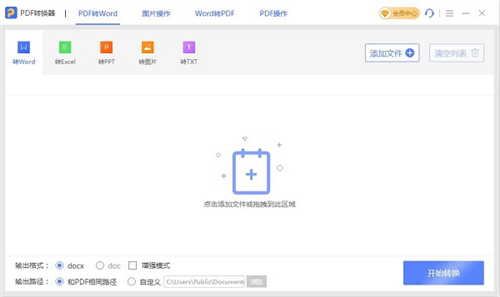
即刻pdf转换器官方版软件简介:
即刻PDF转换器提供PDF转换成Word功能,还可以PDF与PPT互转、PDF与Excel互转、PDF与图片互转、 导出图片等服务。将PDF拖入到软件窗口,点击“开始转换”即可完成PDF与Word、PPT、Excel、 图片等互转操作,经过不断地优化和功能升级,目前PDF转换器还提供了PDF文件分割、合并、加解密的实用功能。 软件界面简洁,操作简单方便,上手容易,为您节省时间,减少不必要的工作量。
即刻pdf转换器官方版功能特色:
支持PDF,WORD,Excel,PPT,图片等多种文件格式互转,同时还有PDF压缩,拆分、合并等日常工作需求
高质量的转换
轻松拖拽实现转换,超智能的PDF转换器精准还原文档,转换成功率高达99%。
支持多格式互转
支持pdf转word、PDF转Excel、pdf转ppt、PDF转图片,提取图片等互转功能,让您的工作效率得到更好的提升。
即刻pdf转换器官方版软件优势:
1、丰富的PDF处理功能,为用户提供更轻松的格式转换方案;
2、加载文档到软件就可以输出你需要的格式;
3、几秒钟完成内容转换,转换页面数量也可以自定义;
4、您也可以附加水印内容,直接对全部页面添加文字内容;
5、当遇到文件体积很大的时候就可以启动压缩功能;
6、您可以直接将喜欢的文档图像提取使用;
7、可以将新的PDF页面提取作为独立的PDF保存;
8、简单的操作流程,界面都是中文,转换更简单。
即刻pdf转换器官方版使用方法:
1、首先打开软件,我们在界面顶部找到“图片操作”选项,点击该选项就可以进入到图片操作页面。
2、接着在图片操作页面中,我们在页面左上角找到“PDF转图片”并选择,再点击界面正中间的文件添加按钮即可。
3、然后界面上就会出现一个文件添加页面,我们在页面上将需要转为图片的PDF文件选中,再点击页面右下角的“打开”按钮就可以了。
4、将文件添加到软件后,我们在界面上方找到“转换页数”选项,根据自己的需要在其下方设置转换页数。
5、接下来在界面下方找到“输出格式”和“输出方式”选项,根据自己的需要对这两个参数进行设置。
6、随后在界面底部找到“输出路径”选项,我们根据自己的需要在其后面设置输出路径;如果选择“自定义”选项,则还要点击“浏览”按钮设置保存位置。
7、完成以上所有步骤后,我们在界面右下角找到蓝色的“开始转换”按钮,点击该按钮就可以开始将PDF转为图片了。