ThunderSoft DRM Protection 4(视频加密软件) v4.4.0 中文版
- 软件介绍
- 软件截图
《ThunderSoft DRM Protection 4中文版》是一款非常专业的视频加密软件,如果你的视频不想被人随意播放,又或者是视频文件涉密,那么本程序便可在这方面帮助到你,它不仅可以对你的视频文件进行加密,还可以设置访问权限,比如无法复制、剪切、移动、分享等,可以有效的保护你的视频文件,并且,本程序与一般的视频加密软件不同,它对视频的保护不仅仅是加密,它还可以将加密密钥与你的电脑设备进行绑定,做到一个设备一个密钥,到你的秘钥与设备存在差异时,是无法对视频进行解锁的。
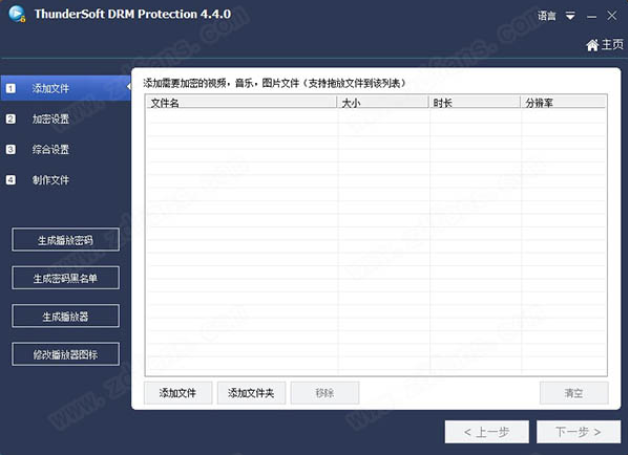
ThunderSoft DRM Protection 4中文版安装说明:
1、在本站下载好数据包后进行解压得到安装程序“Setup.exe”,鼠标双击运行,选择“简体中文”;
2、进入安装向导点击下一步;
3、选择第一项(我同意许可协议的条款),再点击下一步;
4、选择安装位置,默认路径为“C:\Program Files (x86)\ThunderSoft\DRM Protection”,建议最好不要安装到系统盘(C盘);
5、在“创建一个桌面图标”前面勾上;
6、软件安装需要一些时间请耐心等待即可;
7、当安装结束后先不要运行软件,点击“完成”退出安装向导;
8、如果程序已经运行就将其关闭,回到你的电脑桌面鼠标右键点击软件的快捷方式选择“属性”-“打开文件所在的文件”;
9、回到刚才下载的数据包中将“fix”文件夹中的破解文件复制到上一步打开的软件安装目录中;
10、在跳出的窗口中点击第一项“替换目标中的文件”;
11、最后运行软件即可开始免费使用咯,破解完成。
ThunderSoft DRM Protection 4中文版使用描述:
1、将视频、音频或图片文件添加到列表中;
2、设置加密密钥、项目ID、加密模式;
3、在综合设置中,你可以设置水印,播放模式;
4、设置输出位置,可以为硬盘,USB磁盘或刻录CD/DVD;
5、最后点击加密即可,当然你也可以点击创建播放视频。
ThunderSoft DRM Protection 4中文版亮点:
8、在线密码黑名单可以禁用您发送使用的密码,密码生成器可帮助您为不同用户创建不同的密码。
6、防复制设置可以防止屏幕录制软件,并禁止在连接到互联网时播放,广告设置允许添加受DRM保护文件的广告链接。
1、允许将多个文件合并到一个受DRM保护的文件中,使用高级加密标准(AES)加密媒体文件,具有非常高级别的安全性。
3、高速加密,输出文件可以快速打开,允许授权密钥绑定PC,USB磁盘,CD或不,允许添加水印,支持浮动或固定水印样式。
ThunderSoft DRM Protection 4中文版常见问题:
一、如何为用户创建播放密码?
1、在Windows中单击“创建播放密码”。
2、请输入加密密钥,机器代码,文本水印,播放计数和到期日期,然后单击“创建播放密码”并将cpoy输入到剪贴板或导出到文件。
加密密钥,如果您使用免费版本,请输入“123456”,如果您已升级到PRO版本,请使用用于加密视频的加密密钥。
机器代码,只有这个“一个播放密码只适用于一台带有硬件绑定的电脑”加密模式需要你输入它。
文字水印,如果您希望观众在播放视频时看到此水印,请输入。
播放计数,到期日期或预览限制,如果您想使用播放密码控制视频,请进行设置。
二、如何为用户定制视频播放器?
第1步:在Windows中单击“创建您的播放器”。
第2步:设置播放器名称,URL,ICON,背景图像,然后创建播放器。
三、如何设置在线密码黑名单?
步骤1:在加密视频时设置在线密码黑名单URL。
步骤2:创建密码黑名单:将密码添加到黑名单,然后导出。
步骤3:将密码黑名单上传到在线密码黑名单URL。
四、我如何知道用户计算机的机器代码?
当用户想要播放加密文件时,加密文件将弹出一个对话框,要求用户输入播放密码。该对话框将显示用户计算机的机器代码。用户可以向您发送他/她自己的机器代码,您可以根据用户的机器代码创建一个回放密码。之后,用户可以使用此播放密码在他/她的计算机上播放您的文件。
五、为什么加密视频无法播放?
也许他的密码错了,或者加密文件可能是损坏,重新发送密码或文件给他。
六、什么是GEM格式?
GEM格式(.gem文件)是受DRM保护的媒体格式。使用高级加密标准(AES),它具有非常高级别的安全性。使用此格式,您可以保证媒体数据的安全,因为没有普通的视频播放器可以打开它。即使安装了指定的播放器,您还需要一个授权密钥(密码)来解锁它。
七、、什么是加密密钥?
EncryptionKey用于文件加密,复杂的密码会增加文件的安全性。
八、什么是项目ID?
项目ID用于帮助您记住您加密的项目或视频。也许您使用免费视频DRM保护加密大量视频并发送给您的用户。您需要备份那些加密密钥和项目ID,如果没有项目ID,很难找到正确的加密密钥再次创建播放密码一些几天后。
九、什么是PC绑定?
客户端获得此加密视频并播放密码后,您是否希望用户能够与其他用户共享?如果您不在乎,请不要使用PC绑定模式-“固定播放密码适用于所有计算机”。如果希望用户不能与他人分享,请使用PC绑定模式-“一个播放密码仅适用于一台带有硬件绑定的计算机”。
十、什么是USB磁盘绑定?
有时,您希望将加密视频保存到USB磁盘,然后将USB磁盘发送给客户端。如果您希望用户只能在该USB磁盘上播放视频,但无法复制到其他存储。我认为你需要USB磁盘绑定模式。
十一、什么是CD绑定?
有时,您希望将加密视频刻录到CD,然后将CD发送到客户端。如果您希望用户只能在该CD上播放视频但无法复制到其他存储。你可以在ThunderSoft DRM Protection 4中设置CD-Binding模式。
本类最新































- 本类周排行
- 本类总排行
- 本类推荐
- 热门标签
-

6.15MB
查看 -
1.32MB
查看 -
65.95MB
查看 -
GiliSoft USB Stick Encryption(移动硬盘加密软件)
3.46MB
查看 -
28.88MB
查看 -
OneNote Password Recovery(密码恢复软件)
12.41MB
查看 -
PDF Password Cracker Expert(PDF文档解锁工具)
27.05MB
查看 -
31.56MB
查看