Assistor PS(切图标注工具) v1.0 汉化版
- 软件介绍
- 软件截图
Assistor PS(切图标注工具)是一款简单好用的切图工具,软件在切图标注上非常专业,内置了相当多的实用工具,可以大幅提高用户的效率。软件最具特色的就是其独有的Layer Snips功能,可把选中的图层按照其本身或者自定义的大小放到一个新建的文件里。assistor ps拥有完全独立于PS本身的特性,通过它可以帮你轻松创建标注文档,一键导出图层,需要的网友快来下载吧!
Assistor PS汉化版软件简介:
Assistor PS的标注功能无需赘述,大家看一下他们的演示视频即可,其中最吸引我的是 Layer Snips 功能,简单来说就是把选中的图层按照其本身或者自定义的大小放到一个新建的文件里,完全替代我以前手动Cmd + Shift + C,然后Cmd + N然后在调整图片尺寸的操作,一键完成,十分方便,而且只要图层是矢量的,之后可以直接新建成 @2x 或者 HDPI、XHDPI 等各种尺寸。另外也附带了圆角、打网格、单位转换等辅助功能。
Assistor PS汉化版功能亮点:
一、切图标记功能
1.可单独处理每一个图层,不选中则将已选择的图层视为一个整体进行处理
2.可选择输出数据的分辨率单位,如px以及安卓开发中常用的各种Dpi等
3.切换标记颜色
4.设置标记环境
5.标记数据输出
自动计算并输出所选图层的位置、大小、间距等信息
6.引导框
为你所选的尺寸或者图层创建一个引导框
7.一键切图
快速切出并保存所选图层
8.数据提取
输出所选图层的数据信息
二、标记坐标
选择一个或者多个图层,点击标记坐标按钮即可标记。或者(Alt+1)。按钮右边的小三角形可以进入该功能的设置页面,可选择标记的格式及指定标记位置
三、标记大小
同样选图层后点按钮标记,或者(Alt+2),小三角形可以设置标记的格式及选择同时标记宽高还是标记其一
四、标记距离
这里的标记有三种情况,快捷键(Alt+3),小三角形可以设置标记的格式:
1.选中两个图层,标记两个图层之间的距离
2.利用选区工具拉个区域,标记该区域较长的边
3.只选择一个图层,标记该图层与画布间的距离
五、标记文字信息
根据设置输出文字的相关信息,快捷键(Alt+4)
六、切图
单图层切图,选中一个图层,点击【Layer Snips】就会自动新建一个文档,这时你就直接保存即可,多个图层切图,选择多个图层,并按 Ctrl+G 将这几个图层编组后,再点击【Layer Snips】
七、单位换算(转换)
输入数值和选择对应单位,就可以快速换算不同单位的数值
八、绘制PS参考线
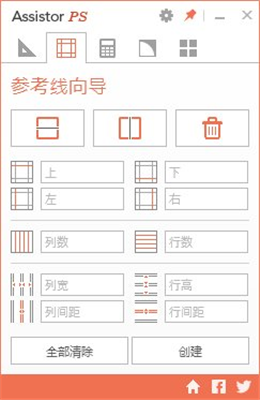
有点像Guideguide扩展,可以很方便的画出想要的参考线。比如平分参考线、按指定数值绘制、指定参考给宽度等等
九、快速转换圆角
Assistor PS可以将单个或多个矢量图形快速转成圆角
十、按间隔复制图层
这功能还是挺不错的,比如用来做列表复制
Assistor PS汉化版软件优势:
1、轻松创建标记文档,一键导出图层
2、单位数值转换快速
3、快速创建参考线(类似 GuideGuide)
4、圆角矩形调整
5、按照固定的间隔复制图层
6、适用于 PS 3.0 以上的版本,同时兼容Windows系统和Mac系统。
Assistor PS汉化版使用说明:
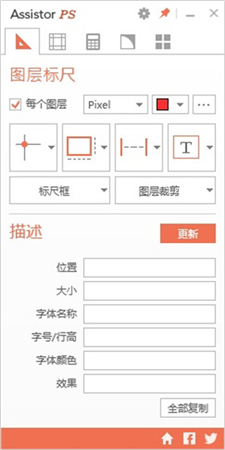
1、Each Layer 选中此框可单独处理每一个图层,不选中则将已选择的图层视为一个整体进行处理
2、分辨率单位设置 可选择输出数据的分辨率单位,如 px 以及安卓开发中常用的各种 Dpi 等
3、颜色设置 切换标记颜色
4、标记设置 设置标记环境
5、标记数据输出 自动计算并输出所选图层的位置、大小、间距等信息
6、引导框 为你所选的尺寸或者图层创建一个引导框
7、一键切图 快速切出并保存所选图层
8、数据提取 输出所选图层的数据信息
9、复制全部 复制上面第八项的数据到剪贴板