机关公文助手(机关公文写作工具) v7.3 破解版
- 软件介绍
- 软件截图
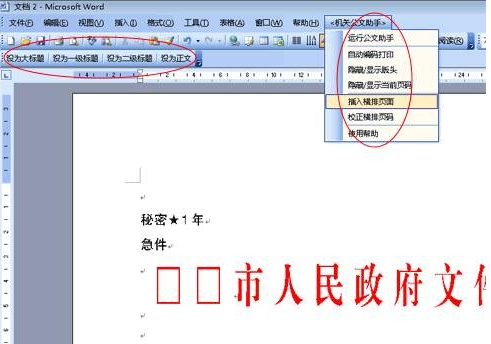
机关公文助手(机关公文写作工具)破解版更新日志
-- 菜单条实现对WPS和64位版本office的支持
-- 修正二维条码图片因字数不同而大小不一的问题
-- 修正其他已知的问题和优化
机关公文助手破解版软件功能
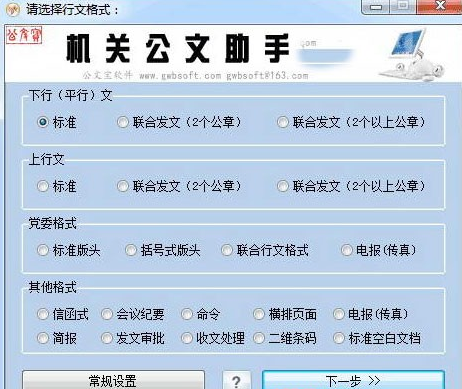
机关公文助手包含三大模块,即下行(平行)文、上行文和其他格式,涵盖标准格 式、信函式、会议纪要、命令、简报、讲话、发文稿纸、内部明电以及标 准空白文档等常用公文格式。
配合MS Office和wps2016/ target=_blank class=infotextkey>wps office的强大功能,按照国家标准规定的版面尺寸、排版规格、内容要素、标志规则、格式和式样要求进行设计,具有 傻瓜型操作的特点。
使用者只需输入相 应的公文内容,即可形成规范的公文格式,使公文排版变为简捷、易学,极大地提高公文制作的效率和准确性。
即使从没 有使用过MS Office和WPSOffice,使用该辅助工具也能轻松排出一份标准的公文。
机关公文助手软件特色
完美支持微软Office
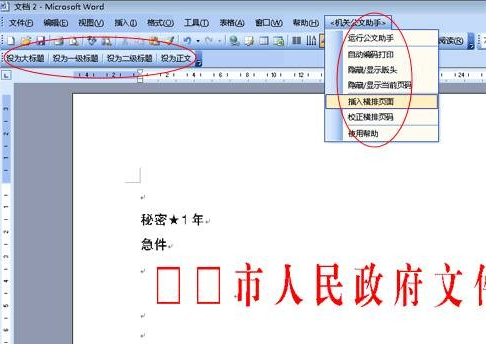
独有插入横排页面技术
数据库可扩展性设计
支持常规串口及讯宝USB扫描枪
支持保存手签图片“防抵赖”
涵盖常用公文格式
支持导入其他压缩包等电子文档
自定义个性化呈批表/记录表
机关公文助手安装方法
1、下载文件找到"jggwzssetup.1410769538.exe"双击运行,进入软件安装向导界面;
2、进入软件的安装向导界面,点击下一步进行快速的安装;
3、点击我接受协议,点击下一步;
4、选择软件安装的位置,默认位置“C:Program Files (x86)机关公文助手”,建议安装在D盘,点击想一步;
5、选择开始菜单文件夹,默认文件夹“机关公文助手”,点击下一步;
6、选择附加任务文件夹,包括了在桌面上创建一个图标,点击下一步;
7、软件已经做好了安装的准备,包含了安装位置、开始菜单文件夹,点击安装;
8、机关公文助手已经安装完成,点击结束;
机关公文助手使用方法
公文标准格式制作软件(机关公文助手)使用向导
利用公文标准格式制作软件(机关公文助手)精确排版,输出标准格式公文,仅需简单的三个步骤!
第一步,运行公文标准格式制作软件(机关公文助手),在程序的主界面,请选择相应的行文格式,然后点击[下一步]按钮(如下图)。
根据公文的实际情况输入公文的各要素内容(如下图)。
小提示:利用键盘左手边上的“Tab”键可以跳动选择光标位置,无须移动右手鼠标,方便快速输入。
关代字、年份、序号。联合行文,只标明主办机关发文字号。(点击小按钮
预定义常用的机关代字,避免每次输入,如下图)
成文日期:成文日期以负责人签发的日期为准,联合行文以最后签发机关负责人签发日期为准。
公文标题:公文标题应当准确简要地概括公文的主要内容并标明公文种类,公文标题中除法规、规章名称加书名号外,一般不用标点符号。
主送单位:主送机关指公文的主要受理机关,应当使用全称或者规范化简称、统称。(点击小按钮
选择、编辑、设置发送单位,如下图)
抄送单位:抄送机关指除主送机关外需要执行或知晓公文的其他机关,应当使用全称或者规范化简称、统称。(点击小按钮
选择、编辑、设置发送单位,与主送单位类似)
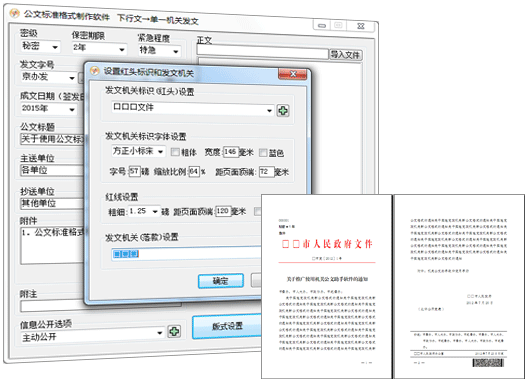
版式设置:点击“版式设置”按钮,可单独对各文种格式的红色版头、落款单位等公文版式进行设置,如下图。
发文机关字体设置:这里主要根据发文机关标识的字数等特定要求进行调整,以避免出现字体过密或过疏的情况。
第二步,点击[输出到Word/WPS]按钮
机关公文助手常见问题
字体安装说明
1. 从光盘或网络取得字体文件(扩展名为.ttf):
推荐小标宋字体:方正小标宋简体、创艺简标宋、微软简标宋(都是一样的)
2. 从机关公文助手的提示框打开字体文件:
Win XP: 直接找到字体文件所在位置打开,软件将自动安装字体
Win Vista/7: 打开字体文件,点击左上角的“安装”按钮即可