origin2022(科学绘图/数据分析工具) v9.9.0 测试版
软件大小:557 MB
软件语言:简体中文
软件授权:免费版
软件类别:办公软件
更新时间:2022-10-10
官方网站:www.nokia88.com
应用平台:/Win8/Win7/WinXP
软件等级:
50%
50%
- 软件介绍
- 软件截图
origin2022破解版能够为用户提供统计,信号处理,曲线拟合以及峰值分析等实用功能,可以满足你各种复杂繁琐数据分析。软件内拥有超过100种内置和扩展的图形类型以及所有元素的点击式自定义,可以轻松创建和自定义出版质量的图形。还有一个图形化的操作窗口,无论是数据分析还是绘图都没有任何操作门槛,还可以自定义布局绘图窗口,非常人性化。功能强大使用方便,需要的朋友快来下载吧!
origin2022测试版软件简介:
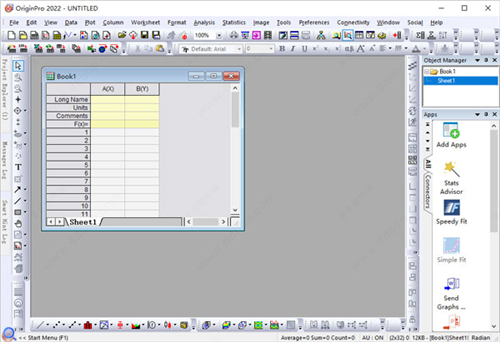
OriginPro 2022是一款知名的科学绘图、数据分析软件,由“OriginLab”公司倾力打造,集成了科学绘图、数据分析所需要的全部工具,用户只需要简单的点击菜单或者图形按钮即可实现想要的功能,非常方便。最大的亮点就是图形化,它内置了100多种和扩展的图形类型,且里面的所有元素都可以允许用户自己去自定义,想加什么就加什么。
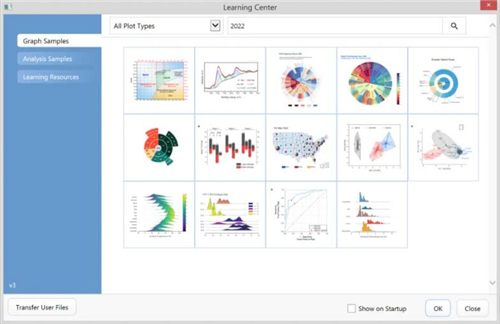
origin2022测试版功能亮点:
1、绘图
该软件拥有超过 100 种内置和扩展的图形类型以及所有元素的点击式自定义,可以轻松创建和自定义出版质量的图形。您可以添加额外的轴和面板,添加、删除绘图等以满足您的需要。批量绘制具有相似数据结构的新图形,或将自定义图形保存为图形模板或将自定义元素保存为图形主题以备将来使用。
2、迷你工具栏
该软件支持迷你工具栏,可快速轻松地对图形和工作表/矩阵进行操作。这些工具栏对所选对象的类型很敏感。弹出窗口中的按钮提供对所有常见自定义选项的访问,因此您无需打开复杂的对话框即可执行快速更改。
3、输入
大数据的惊人导入速度
在该软件中导入大文本文件既简单又快速。与 Excel 2016 相比,该软件中的导入速度是 10 倍或更多,与旧版本相比。OriginPro 2022速度的提升是通过充分利用处理器的多核架构来实现的。
4、探索性分析
该软件提供了几个小工具,通过与绘制在图形中的数据进行交互来执行探索性分析。
5、曲线和曲面拟合
该软件提供了各种用于线性、多项式和非线性曲线和曲面拟合的工具。拟合例程使用最先进的算法。以下部分提供了主要功能的摘要。
6、峰值分析
该软件为峰分析提供了多种功能,从基线校正到峰发现、峰积分、峰解卷积和拟合。以下部分列出了峰分析的主要功能。
origin2022测试版软件优势:
1、数据连接器:
用于从文件或网页导入数据的新机制,其中连接保存在书籍/工作表中。
数据被锁定以免编辑,从而确保数据完整性。
导入数据的导入数据和图不会随项目一起保存,但任何锁定的分析输出都会随项目一起保存。
重新连接到稳定的数据源以重新导入数据。
用于连接数据文件的灵活路径管理选项(绝对,相对于项目,通用)。
支持CSV,HTML,JSON,MS Excel文件等。
保存项目时排除导入的数据:新书属性允许用户保存项目文件而不保存导入的数据,有助于控制项目的大小。
2、HTML报告:
Notes窗口现在支持HTML和Markdown(维基百科链接)。
将Notes添加为工作表以将HTML报告添加到分析模板。
支持HTML报表中的占位符,这些占位符动态链接到报表表单元素,包括计算结果和图形。
3、文件:克隆当前项目
通过有选择地清除数据和操作来克隆当前项目。
在源项目和克隆项目之间维护数据连接器。
克隆取代了没有日期的保存项目和没有数据的重复项目,以及一些附加功能。
在Project Explorer中复制粘贴文件夹,工作簿:
复制Project Explorer(PE)文件夹(PE的顶部面板)的内容,并将其粘贴到同一项目中,或粘贴到第二个Origin会话中的另一个项目中。
工作簿(PE的底部面板)并将其粘贴到同一项目中或第二个会话中的另一个项目中。
origin2022测试版常见问题:
问:origin如何从excel插入数据?
答:1.打开Origin主界面,点击“File”——“Import”——“Excel”。
2.找到自己的数据所在位置,选择要导入的数据,点击“Add Files”,然后“OK”。
3.打开导入数据设置对话框。
问:怎么使用origin画图?
答:1、首先打开电脑上的Origin软件。
2、然后开始把横坐标和纵坐标的数据输入进去,注意:这里“A(x)”表示第A列且该列为横坐标;同理,“B(y)”表示第B列且该列为纵坐标;标注为“1”的行为第一行。
3、将数据输入进去之后,接下来就是将数据图画出来了。首先选中输入进去的数据,然后点击左下角的图线类型(这里显示一条斜线)按钮,然后选择“/Line”。
4、然后可以在数据图上填写横坐标和纵坐标的名称及单位。这样就完成了数据图的制作了。