Dishes(托盘快速启动工具) v1.1.0.0
- 软件介绍
- 软件截图
Dishes是一款非常简单小巧的托盘快速启动工具,直白点说就是可以快速启动桌面小托盘的程序,用途很简单,设置也很简单,适合输入法等隐藏在托盘的程序,用来快速启动一些不那么常用的软件,启动后,它会驻留托盘,右键点击托盘图标,Dishes的全部功能就在里面,欢迎需要此款工具的朋友前来下载使用。
Dishes(托盘快速启动工具)使用方法
开机自启
Dishes 暂时没有内置的开机自启功能,但你可以通过简单的步骤来设置开机自动启动。
打开 Dishes 安装目录
复制 Dishes.exe
按 Win+R 打开运行对话框,输入 shell:startup 并确定
在打开的文件夹中,点击右键,选择粘贴快捷方式
如果要取消开机启动,只需要重复第3步,并将粘贴的快捷方式删除即可。
设置启动项目
选择 Dishes -> Explorer,可以打开 Dishes 的启动文件夹,默认是安装目录下的 Dishes 文件夹。
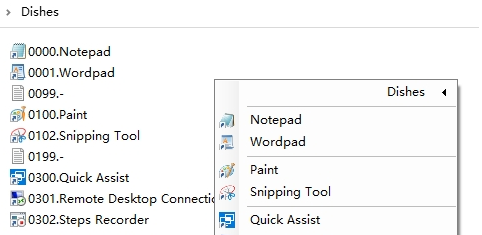
你可以把任何快捷方式、批处理或是可执行文件放进这个文件夹,点击 Dishes -> Refresh 刷新后,它们就会出现在 Dishes 的右键菜单里。
排序
Dishes 默认按文件名升序进行排列。将文件或者文件夹重命名为 1234.XXX 的形式,就可以按自己喜欢的顺序对程序进行排序了。前缀的数字会自动删除,避免让菜单变得不美观。数字越小的程序,显示得越靠前。
分割线
创建 -.txt 文件,或是带序号的 1234.-.txt 文件,在 Dishes 菜单中就能显示成分割线。
快捷键
在你的文件或文件夹名字中插入 & 符号并紧跟一个字母或数字,即可将符号后面的字母或数字设置为快捷键。打开菜单后,按对应的快捷键即可启动项目。例如,&Dishes 的快捷键为 D,而 我的电脑 (&E) 的快捷键为 E。
如果同一层多个项目设置有多个相同的快捷键,则可以多次按下该键,在不同的项目中跳转,按回车键启动。
Dishes功能介绍
1.多目录的轻松管理,多模块的状态都能去进行全面的设置。
2.多项目的服务模块一键添加,所有的服务过程更加的简单。
3.文件插入到你的系统栏之中,文件快速的启动功能方便快捷。
4.各种的文件快捷插入,各种的启动功能可以去更好的插入。
Dishes软件优势
1.在为你的文件去进行插入文件之中,服务模式都能去进行查看。
2.多项目的内容设置简单快捷,多项目的快捷启动方式都很轻松。
3.将你需要的程序加入到托盘之中,快速启动的功能更加方便。
4.各种不同的程序系列号一键添加,管理模式更加的轻松快捷。
Dishes(托盘快速启动工具) v1.1.0.0 软件截图