Word Text Replacer v1.32 官方版
- 软件介绍
- 软件截图
【Word Text Replacer】是一个word内容批量替换软件,大神自己写的小工具,可以快速替换文本,高效操作。Word Text Replacer软件操作便捷,界面简单,实用性强。支持文本、链接等多种格式。让你的word文档焕然一新。
Word Text Replacer简介
Word Text Replacer 是一个功能强大的Word内容批量替换软件,它主要实现了可以在不打开word文档的情况下批量替换word中的内容,值得一提的是此WORD文本替换器支持一次在多个Word文档中搜索与替换文本。
Word Text Replacer软件的功能很强大,支持批量替换表单、文本字段、选择列表、书签、链接等,替换的同时您还可以通过过滤器可缩小文档类型与修改日期等。。小功能很多,各位可以试试看。
Word Text Replacer 使您可以容易地一次在多个 Word 文件中执行文本替换。例如,地址、电话号码等可以在已经广泛的 Word 文档组合中替换。另一个经常出现的用例是更新对内嵌文档的链接或引用。要进行替换的部分可能会受到限制,以便调整例如仅在页眉或页脚中的文本。通过使用过滤器,您还可以缩小文档类型与上次修改日期的范围。可以保存设置以作为配置文件重复使用。
Word Text Replacer(Word内容批量替换软件)功能:
1、以前的可选分析显示结果或潜在问题的预览
2、从CSV文件导入更换对的列表
3、替换表单,文本字段,其他字段,选择列表,书签,链接,超链接中的文本
4、查找与替换VBA源代码,注释,文档属性(内置与用户定义)中的文本
5、解决密码保护的Word文档或区域
6、搜索的可选参数,例如,区分大小写等(与Word提供的选项相同)
7、使用要更新的Word文档导入文件列表
8、可选编辑只读或只读推荐文件
9、所做的更改可以通过内置的ZIP备份撤销
10、所有设置都能存储为选项文件以供重复使用
11、Word文件的批处理,Word Text Replacer可以一次查找与替换数千个Word文档
12、过滤选项,Word Text Replacer可以缩小要编辑的文档
13、灵活编辑部分,将多种替换列表应用于不同的部分
14、取消更改,使用集成备份还原原始文档
15、一次更新数千个Word文档中的过时数据
16、按文件类型与最后修改日期过滤文档
17、支持以下文件类型:docx,docm,dotx,dotm,doc,dot,htm,html,rtf,mht,mhtml,xml,odt,PDF
18、Word文档中要编辑的部分可以精确地缩小
Word Text Replacer(Word内容批量替换软件)特点:
1、Word文件的批处理
一次在数千个 Word 文档中查找与替换。
2、过滤选项
缩小要编辑的文档。
3、灵活编辑部分
将多种替换列表应用于不同的部分。
4、取消更改
使用集成备份恢复原始文档。
Word Text Replacer内容批量替换软件使用说明:
==========主菜单==========
1、选项
使用此菜单项,可以访问程序选项以自定义程序。
2、输入许可证密钥
此菜单项打开注册对话框,分别输入许可证密钥以解锁程序的完整版本。
3、网上帮助
单击此菜单项可在默认浏览器中打开在线帮助。要使用在线帮助,需要有效的 Internet 连接。
4、对于 Word 文本替换器的信息...
使用此菜单项,将打开显示许可证状态的程序版本的对话窗口。此对话窗口还包含联系技术支持、产品网页等的链接。
5、创建错误报告
如果出现技术问题,您可以使用此菜单项创建错误报告。创建的文件名为Word Text Replacer - error report并位于桌面上。随后,您可以将错误报告附在电子邮件中,并附上问题的简短描述。
------------组配置文件的菜单项------------
1、加载
单击此菜单项会加载以前保存的配置文件。
2、储存
此菜单项用于将设置存储在配置文件中以备将来使用。
------------组文件列表的菜单项------------
1、删除选择...
单击此菜单项将从计划处理的 Word 文档列表中删除所选条目。
2、清晰的列表
此菜单项从计划处理的 Word 文档列表中删除所有项目。
3、导出
使用此菜单项,可以导出可重复使用的文件列表。以下选项可用:
导出所有文件
导出成功处理的文件
导出错误造成文件
------------其他菜单项------------
1、恢复
此菜单项会弹出一个文件选择对话框,以选择应从中恢复已备份文件的先前状态的备份存档。
2、执行试运行
使用此菜单项执行试运行(不修改文件)。随后,将显示替换次数、任何错误,包含更多仔细信息与有关密码保护的信息。
3、执行替换
此菜单项启动替换过程。为此,将打开一个显示进度条的窗口。您可以选择取消操作。
==========标签文件==========
1、加入文件
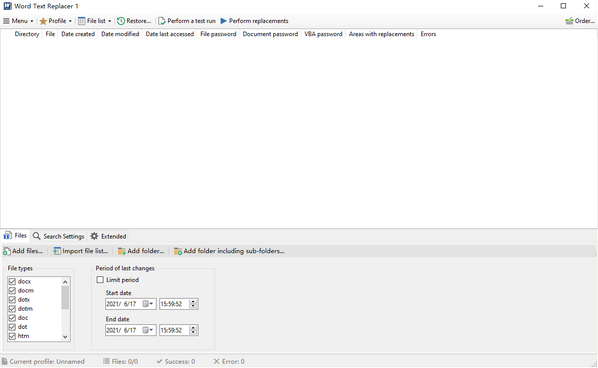
此工具栏包含多个按钮,用于将要编辑的 Word 文档添加到文件列表中。
以下选项可用:
加入文件
导入文件列表
新增文件夹
添加包含子文件夹的文件夹
2、文件类型
此列表用于缩小要处理的文件的范围。在加入文件之前或之后,可以通过取消选中相应的复选框来排除处理文件类型。以下文件类型可用:docx、docm、dotx、dotm、doc、dot、htm、html、rtf、mht、mhtml、xml、odt、pdf。
3、上次更改期间
该组用于根据特定修改日期对文件进行可选过滤。
==========标签搜索设置==========
1、配置组
配置组用于将不同的替换列表应用于文档的各个部分。所以,例如,可以仅编辑页脚中的链接,随后仅替换正文中的地址,随后将另一个替换列表应用于 VBA 代码或文档中的选择列表。
2、配置组的工具栏
工具栏包含用于添加更多配置组与删除、复制或重命名所选配置组的按钮。
3、部分
该组用于选择要搜索的部分以查找要替换的文本的出现。
4、参数
在这里,可以定义可选的搜索参数,例如要搜索的术语的大小写区分。
5、列替换
在该组中,输入替换对。输入可以通过手动输入值或通过导入 CSV 文件来完成。通过使用上面排列工具栏中的选择列表特殊格式,将在所选单元格的文本中插入手动换行符等字符。
==========标签扩展==========
1、保留最后修改日期
这里确定是否在成功处理后恢复原始修改日期。
2、保留最后访问日期
这里确定是否在成功处理后恢复上次访问的原始日期。
3、处理只读文件
指定是否应处理标记为只读的文件。
4、处理只读推荐文件
确定是否要处理只读推荐文件。如果此选项处于活动状态,而不是原始所有者,当前用户将成为所有成功处理的只读推荐文件的所有者。
5、突出显示替换
启用后,文本中发生替换的所有位置都会突出显示。
6、保存前更新字段
在保存文档之前更新所有字段,例如更新页码等。
7、密码
在这里,输入一个或多个密码,以解锁对所有 Word 文档的现有保护。
支持以下类型:
打开文件的密码
解锁文件保护密码
解锁 VBA 模块保护的密码
近期版本升级记录:
==========1.2.0==========
搜索值不再自动按长度排序。为此,现在在相邻的参数区域中有一个选项。默认情况下禁用该选项。
==========1.1.0==========
支持替换多行文本
==========1.0.3==========
证书更新
网址已更新
==========1.0.2==========
已修复有关创建备份目录的潜在错误
==========1.0.1==========
修复了对于替换/使用特殊字符(例如,段落字符、软换行符)的问题
Word Text Replacer v1.32 官方版软件截图