DJ Streamer(音频播放器) v1.6.10 官方版
- 软件介绍
- 软件截图
DJ Streamer(音频播放器)支持各种音频进行流畅播放,还有很多方便的播放功能,用户可以随时暂停或切换音频,并通过软件录音。允许用户点击“添加文件”按钮或者使用拖拉动作来加载音频,而且支持创建多个播放列表,在播放过程中可以直接在列表之间切换。操作简单方便,需要的网友快来下载体验!
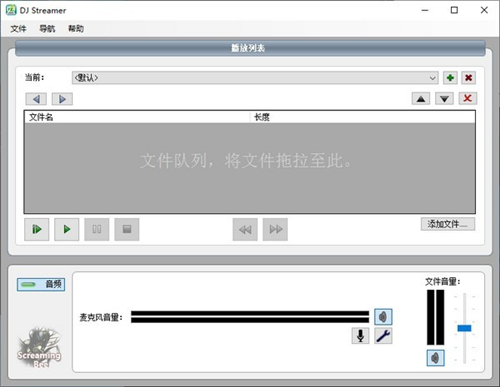
DJ Streamer官方版软件简介:
DJ Streamer是一款音频播放器,该软件支持多种音频格式,如MP3、WAVE等,它可以进行播放、暂停和停止等操作,给用户好的播放体验,软件功能非常强大。
DJ Streamer官方版功能特色:
带有拖放支持的用户友好应用程序
在快速安装过程之后,您可以开始使用此应用程序非常直接的方块,没有太大的调整其设置。一个方便的功能是它可以负载音频文件,如WAV、OGG、MP3或者以传统的方式通过点击“添加文件…”按钮,或通过拖放。
DJ流光的主窗口布局整洁,它提供了一种轻松的感觉,以及直接访问应用程序的主要功能,主要归功于它的大按钮。
通过快捷键或应用程序的主窗口控制音乐播放器
可以暂停、停止、跳过、重排或播放音乐文件或选择连续循环模式。同时,该工具还使您可以创建多个播放列表,然后在应用程序的主窗口之间切换。
也就是说,DJ流光还可以帮助你为上面提到的所有动作分配定制的键盘快捷键。您需要简单地访问它的首选项窗口并选择键映射部分并手动分配它们(默认情况下,不提供任何关联)。
DJ Streamer官方版亮点优势:
1、软件的用户界面是相当的清晰、直观
2、还可进行自定义的选择您需要的文件
3、可进行设置您的音量,包括了调节
4、可对文件进行快速的编辑
5、在使用的过程中,如果遇到问题,还可点击帮助进查找问题
DJ Streamer官方版常见问题:
1、当我说话时,DJ Streamer没有显示任何音频。
您的麦克风可能未被选中或者电平设置得太低。
①从开始菜单转到Windows控制面板。
②双击“声音设备”
③单击设备卷组下的“高级”。
④在音量控制对话框中,转到选项>>属性菜单项。
⑤选择“录制”。
⑥检查“麦克风”,然后单击确定按钮。
⑦在“录音控制”对话框中,确保选中“选择”麦克风,然后将音量移动到顶部。
⑧单击确定按钮。
如果上述不起作用,并且您有多个声卡,请确保将DJ Streamer设置为使用正确的麦克风。
2、在安装时,我得到一个“系统无法打开指定的设备或文件”。
当您使用加密文件系统加密Temp文件夹时,会发生这种情况。
请关闭临时文件夹的加密(通常为C:\Documents and Settings \ 您的登录名 \ Local Settings \ Temp)。
①右键单击Temp文件夹(通常为C:\Documents and Settings \ 您的登录名 \ Local Settings \ Temp),然后单击属性。
②单击高级。
③取消选择加密内容以保护数据复选框。单击确定。
④安装应用程序。