AnimaShooter Pioneer(图像捕捉软件) v3.9.0.1 专业版
软件大小:32.67 MB
软件语言:简体中文
软件授权:免费版
软件类别:图像处理
更新时间:2022-02-27
官方网站:www.nokia88.com
应用平台:/Win8/Win7/WinXP
软件等级:
50%
50%
- 软件介绍
- 软件截图
AnimaShooter Pioneer破解版是一款相当专业、相当实用的截图工具,AnimaShooter Pioneer最新版软件还内置了丰富的功能,其软件可以轻松的帮助用户截取特定画面,分辨率高达WQUXGA(3840x2400)。AnimaShooter Pioneer且还支持所有带FireWire连接的USB网络摄像机/USB高清网络摄像机或摄像机,从而更好的满足用户的需要。
温馨提示:
本软件需从网盘下载,提取码:9htr
AnimaShooter Pioneer破解版软件功能
1、截获任何截图
截获屏幕截图、活动窗口的截图、桌面滚动窗口的截图和任何特定区域的截图等等。
2、编辑你的图片
注释并标记您的图片:您可以使用内置图片编辑器中的文本、箭头、形状和更多功能,并且该编辑器还带有最新的 Ribbon 风格菜单。
3、增强效果
为你的图片添加各种效果:阴影、框架、水印、马赛克、运动模糊和亮度控制等等。
4、分享到任何地方
通过网络、邮件、FTP、Dropbox、Google Drive、SkyDrive、Box、EverNote和其它更多方式来保存、分享或发送你的照片。
5、平面设计附件
各种平面设计附件包括颜色选择器、颜色调色板、像素标尺、量角器、瞄准线、放大镜和白板。
6、自定义设置
AnimaShooter Pioneer 2020带有各种高级的设置,您可以自定义快捷键、文件命名、图片质量和许多其它的功能。
AnimaShooter Pioneer破解版软件特色
时尚的用户界面和抛光的按钮
这个程序可以很容易地安装,因为它不需要您执行额外的配置。它有一个平滑的,视觉上吸引人的设计,组织其功能整齐,其中大多数是可用的按钮。
请注意,您需要中级到高级的PC技能和对某些动画概念的良好理解,才能以最小的努力操作此应用程序。
由于大多数功能都可用作按钮,因此可能需要通过将鼠标指针悬停在所需功能上来依赖工具提示。
方便的网络摄像头帧抓取器
您可以通过依赖此软件生成停止运动动画,因为它允许您使用计算机上的图像文件或从网络摄像机导入的内容。
可以添加可以链接在一起的图像文件,并创建逐帧动画项目。此外,您可以添加一系列文档,从而简化工作,而不是单独导入文件。
导出到各种视频格式
编辑完文档后,可以将生成的内容导出到计算机上的视频文件中。此应用程序支持多种格式,包括mpeg4、ogv、webm或webp,并且每个格式都可以根据您的喜好进行自定义。此外,还可以将项目保存为未压缩的大文件。
AnimaShooter Pioneer破解版使用帮助
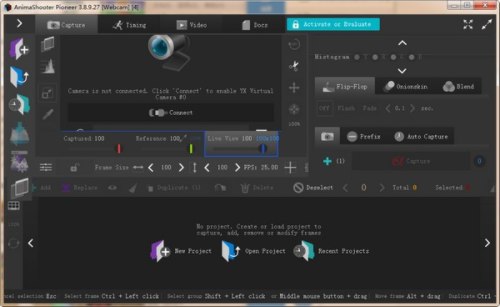
1、网络摄像头快速设置
使用USB电缆将网络摄像头插入计算机。
显示摄像机名称后,按连接按钮。
创建一个新的或打开的现有项目,单击捕获按钮进行拍摄。
2、创建一个新项目
要创建项目,请单击此按钮。在出现的窗口中,在名称字段中输入项目的名称,然后单击保存。
您可以随时更改项目的属性。要为您的项目自定义设置,请单击此按钮。
3、捕获
单击捕获按钮进行拍摄。
您可以一次捕获多个帧。在捕获按钮之前,找到下拉面板。单击包含您要通过一键捕获的帧数的按钮。在添加和替换模式之间切换以添加或替换框架。
4、路径
您可以向项目添加任意数量的可用作参考线或运动路径的矢量线(Path)。
使用“ 路径”面板可以控制路径层,路径本身及其点。您可以控制路径的显示,其颜色以及整个“路径”层的透明度。另外,您可以控制点的可见性,对齐方式;用点执行撤消和重做动作;删除一点或全部删除。“ 捕获”选项卡和“ 时间”选项卡均提供“ 路径”面板。
5、添加路径
使用Ctrl并单击以添加线点。按住Ctrl键开始添加新点;释放Ctrl键完成操作。
您可以通过拖动线的点并更改其类型来控制线的几何形状。将鼠标光标放在一个点上,然后使用Shift +单击将点类型从直线更改为曲线,反之亦然。
6、时间线
您可以使用“ 隐藏”按钮隐藏任何框架。隐藏的帧是普通帧,但不播放也不导出。
使用Ctrl +单击选择一个或多个帧
7、导入图像
您只需单击几下即可导入,PNG,JPG,JPEG,WEBP,CRW,CR2图像。
单击添加->框架以添加一个或多个图像。单击添加->序列以添加编号图像序列。AnimaShooter将为每个要导入的图像创建一个新框架。将在当前帧之后立即添加第一个新帧。
8、播放项目
要播放项目,请切换到“ 时间”选项卡。
从头开始播放整个项目:找到RAM-Preview控制面板。单击范围>全部。按空格键或单击“ 播放”按钮。
播放项目的一部分:将左右标记拖到所需位置。选择项目的一部分时,所选区域将用黄线标记。按空格键或单击“ 播放”按钮。
停止播放:按空格键或单击“ 停止”按钮。
AnimaShooter Pioneer破解版更新日志
引入对可用作运动路径或引导线的矢量路径的初始支持。请参阅文档中的路径。
增加了对最新的佳能EOS 90D,EOS M6 Mark II,EOS M200,PowerShot G5 X Mark II / PowerShot G7 X Mark III相机的支持。
新建图层面板。
现在,您可以通过从文件浏览器窗口中拖放或仅通过复制和粘贴操作来导入帧。按Ctrl + I打开“导入”对话框
现在,“最近的项目”对话框中有一个小的缩略图预览图像,代表项目内容
现在,您可以为灯箱窗口设置任何颜色。
新的出口选项简化了作物种植和规模化生产程序。
用滑块设置fps。
现在,您可以使用普通的Ctrl + Z撤消删除帧。
通过常用的“复制”,“粘贴”,“剪切”,“撤消”,“重做”可以更好地控制时间轴。