Serviio Pro(DLNA媒体服务器) v1.4.1 官网版
- 软件介绍
- 软件截图
DLNA媒体服务器是一款简易有用的DLNA媒体服务器软件,下载Serviio Pro(DLNA媒体服务器)欢迎广大的媒体朋友使用,使用这款软件可以帮忙直接在电视中访问电脑的媒体文件,点对点的服务,你可以设置好自己需求增加的多媒体文件,设定完成后即可从电视盒子查看刚才树立的服务器,从而在电视上查看电脑文件。
Serviio破解安装和使用说明:
1、解压文件,双击“serviio-1.6-win-setup.exe”开始安装
2、一路默认安装,直到安装完成点击“finish”。
3、再将下载文件中“crack/lib/serviio.jar”文件复制、替换到“C:\Program Files\Serviio\lib”中。(默认安装路径情况下是这样)
4、软件刚开启时是英文界面,您可以在界面的右上角设置为语言。
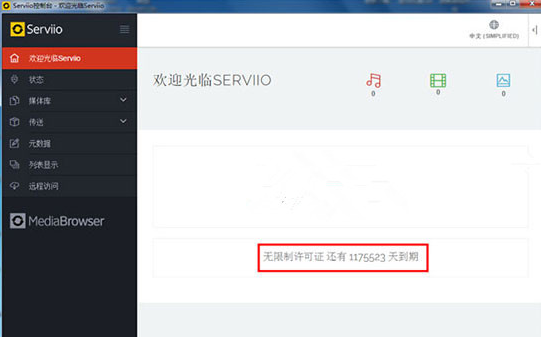
5、打开软件就能显示剩余很多天了,然后先关闭软件。(如果没有显示很多天,那重启电脑,再打开软件就能看到)
6、下面开始设置serviio,点开始菜单,先点一下启动服务,再点黄色图标打开软件。
7、这个页面是serviio的状态信息。如果和电视连接后出现在这里,(但这里我没有网络电视,所以不会显示,默认就好了)。
8、下面的网络设置是电脑网卡,不用管它,选择自动检测就行了,我们可以看到伺服器正在运行中。
9、点击上面的“媒体库”标签,再点击右边的新增一个共享文件夹。这个共享文件夹专门存放电影的,在电视上可以直接浏览的。
10、serviio软件设置好了,电脑上也要设置一下的。打开控制面板里的“网络和共享中心”,点击左边的“更改高级共享设置”。
11、把“媒体流打开。”这个要先要电视里搜索一下的。
12、电脑的也设置好了,最后打开电视观看就行了
DLNA媒体服务器oShare功能
1、支持一键修改内置服务器的名称,可以自由设置。
2、可以让家庭网络访问设置的共享文件。
3、可以通过远程的WiFi链接到电脑中查看多媒体。
4、支持设置电脑中的共享文件夹,可以是视频、音频。
5、可以让电视的盒子访问电脑的媒体。
DLNA媒体服务器oShare特色
1、适用改动oShare的名字,让您在连接的情况下更为易于寻找APP。
2、中文页面,一眼就能看懂设定的步骤。
3、可以一步进行操作,也可以分二步进行操作。
4、oShare应用简易,一键加上共享的文档就可以。
DLNA媒体服务器使用方法
1.在pc上下载后解压,打开oshare.exe 进入软件主界面
2.点 ”+“ 按钮,增加你需要共享的文件夹,例如:G盘
3.可以设置服务器名称(在盒子上显示的名称),和开机时自动启动。
4.进入盒子的“本地播放”,盒子会自动搜索到该服务器,进入选择要播放的文件即可。
Serviio Pro(DLNA媒体服务器) v1.4.1 官网版软件截图