Extreme Picture Finder(网页图片批量下载) v3.59.2 官方版
- 软件介绍
- 软件截图
Extreme Picture Finder官方版可以快速帮用户下载网页上的所有图片文件,遇到喜欢的图片一键保存下载,省时省力。只要输入一个网址无论什么网站,它就可以自动帮您搜寻网页中的图片,并立即下载到您的预设文件夹。软件还可以对下载的图片大小进行限定,以免下载到你不需要的大小的图片。使用方便快捷,需要的网友快来下载体验!
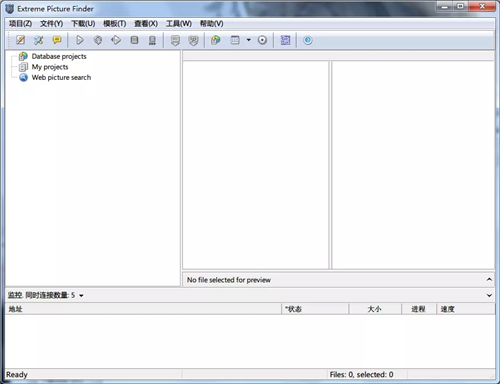
Extreme Picture Finder官方版基本介绍:
Extreme Picture Finder是功能强大的网络图像下载软件。它允许您自动且非常快速地从任何网站下载和保存所有图像。但不仅是图像!您可以下载音乐、视频或任何其他文件 - 只需输入网站地址,选择要下载的文件和保存位置,让 Extreme Picture Finder 为您完成剩下的工作。您可以立即在内置图像查看器中查看下载的文件。
Extreme Picture Finder官方版功能特色:
1、自动从网站下载您选择的图像,音乐,视频或任何其他文件
2、从TGP和受密码保护的站点下载
3、从imagefap.com,imgsrc.ru,imgchili.net,imgur.com,xhamster.com和其他受欢迎的图像和视频主机下载
4、下载URL列表(fusker链接)
5、内置网络图片查找器
6、同时下载多达30个-您可以非常快速地获取文件
7、在线项目数据库,包含数百个即用型项目
8、在线项目模板库,为大多数热门网站提供最佳下载设置
9、内置图片查看器,带缩略图和幻灯片放映模式
10、用户友好的界面被翻译成多种语言。
Extreme Picture Finder官方版使用方法:
1、下载文件
要使用ExtremePicture Finder从Web下载文件,您必须创建一个新的下载项目或在在线项目数据库中找到一个,然后启动它。
创建一个新的下载项目
要创建新的下载项目,您可以使用菜单项Project|新项目。此命令将打开“新建项目向导”,其中包含几个简单步骤。在这里,您必须提供有关下载的基本信息:起始地址(URL),要保存的文件类型(目标文件)和本地文件夹,目标文件的保存位置,目标文件夹。创建新的下载项目后,它将显示在“项目树”上。
2、开始下载
启动下载项目有两种方法:
在“新建项目向导”的最后一步,您可以选择“立即启动此项目”选项,以便在创建项目后立即开始下载。
或者,您可以在“项目树”中选择要启动的项目,并使用菜单项“下载”|开始/恢复。
3、在网上搜索图片
要使用关键字在Internet中查找图像,您必须创建一个指定搜索短语和其他参数的新搜索,然后启动它。
创建一个新的搜索
要创建新的搜索,您可以使用菜单项搜索|新搜索。此命令将打开“新建搜索向导”,其中包含几个简单步骤。在这里,您必须输入搜索词组,指定搜索模式,选择搜索引擎,以及本地文件夹,保存搜索结果的位置,目标文件夹。创建新搜索后,它将显示在搜索列表中。
4、开始搜索
启动搜索有两种基本方法:
在“新建搜索向导”的最后一步,您可以选择“立即启动此搜索”选项,以便在创建“搜索”后立即开始搜索。
或者,您可以在搜索列表中选择要开始的搜索,并使用菜单项下载|开始/恢复。
5、停止下载
要停止激活Downoload项目或搜索,您可以使用菜单项Download|停止或工具栏上的停止按钮。这将立即停止下载中止当前正在下载的文件。如果要完成下载当前文件并在此之后停止下载过程,则应使用菜单项Download|完成当前文件或相应的工具栏按钮后停止。
本类最新































- 本类周排行
- 本类总排行