Movie To GIF(视频转GIF工具) v2.2.1.0 官网版
- 软件介绍
- 软件截图
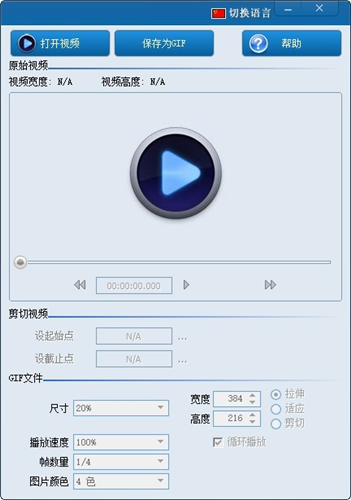
Movie To GIF(视频转GIF工具)可以将正在播放的视频文件转换成GIF图片,支持当下各种主流的视频格式,可以截图任何片段进行转换,轻松获得GIF文件。具备了简单直观的操作界面,导入视频文件后,可以先预览视频帧,随后根据需要剪切视频。为了输出的图片文件质量好,可自定义设置转换参数。软件操作简单方便,需要的网友一定不要错过!
Movie To GIF官网版软件简介:
录制了简短的视频想转为 Gif 动画怎么办,Movie To GIF是一款完全免费的视频Gif转换工具。Movie To GIF是易于使用的动画 GIF 转换器视频,界面简洁友好。 Movie To GIF 有效地将大多数流行视频格式(包括 AVI,MPEG,MP4,WMV,MKV,MOV,VOB,RMVB 等)的视频转换为 GIF。
Movie To GIF官网版功能亮点:
提供专业的转换功能,可快速将视频转换为GIF
如果您需要将视频文件转换为GIF文件,就可以用到这款软件
支持剪切视频,将视频文件进行剪切,保留自己喜欢的视频片断
支持预览功能,可预览图片转换效果,达到满意的效果后再进行转换
可自定义设置图片尺寸以及图片边距
还可设置图片文件的播放速度、帧数量等参数
支持添加水印,并可设置水印效果
Movie To GIF官网版软件优势:
将视频转换为动画 GIF
将 AVI,MPEG,MKV,MP4,WMV,MOV 和 RM 等视频文件转换为动画 GIF 文件,同时保持原始播放速率和分辨率。
调整
将输出图像文件的分辨率保持为原始分辨率,或根据需要设置新大小。
帧率
用户可以更改输出帧速率的值(每秒多少图片)来控制剪辑的速度。
颜色
用户可以选择 GIF 的颜色。
支持多平台和语言
Movie To GIF官网版使用方法:
第1步:点击“打开”按钮打开视频文件。
步骤2:拖动进度栏按钮或单击按钮(→←Shift +→)设置开始或结束的位置,然后点击“开始”或“结束”按钮。
步骤3:设置GIF选项。
可以设置与原始视频文件大小相同或更小的GIF大小,或者创建自定义GIF大小。
此外,您可以设置动画GIF播放速度和帧计数以及颜色。
第4步:点击“保存为GIF”按钮将剪辑保存为GIF文件。