Excel汇总专家 v7.0 最新版
- 软件介绍
- 软件截图
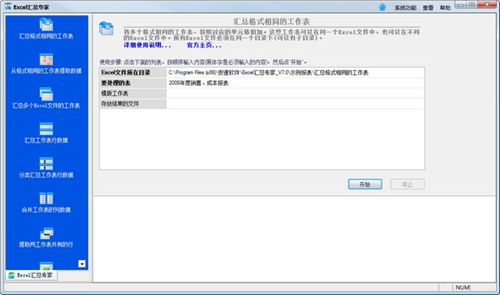
Excel汇总专家最新版是一款简单易用的Excel表格管理工具,帮助用户整理汇总相同类型的Excel表格,可以直接从中提取数据。软件支持多表同步打开,用户在一个程序可以打开多个详细表格。能快速批量处理多个Excel文件,能自动完成多种汇总任务,帮助用户快捷方便的解决Excel文件之间汇总的复杂的难题,大幅度提升了工作效率。需要的网友快来下载!
Excel汇总专家最新版软件简介:
汇总格式相同的工作表、汇总多个Excel文件的工作表、汇总工作表行数据、分类汇总工作表行数据、合并工作表的列数据、提取两工作表共有的行、除去工作表1中与工作表2共有的行、审核格式相同的工作表等等。
Excel汇总专家最新版功能亮点:
1)汇总格式相同的工作表
将多个行、列格式相同的工作表的内容汇总到单个工作表对应单元格中。参加汇总的工作表可以在一个Excel文件中,也可以在不同Excel文件中。您不需要编写任何Excel公式就能实现Excel表格数据的快速高效汇总,尤其适合参加合并的Excel文件数目不定,不便使用公式的情况。同关键列值的数据行。
9)审核格式相同的工作表
根据模版工作表审核其他工作表。这些工作表可以在同一个Excel文件中,也可以在不同Excel文件中。审核内容: 1)单元格的数据是否满足公式。 2)单元格的数据类型是否和模版工作表相同。
2)从文件格式同样的工作表获取数据
可以获取一个Excel文件的好几个工作表,还可以获取好几个Excel文件的好几个工作表的数据。比如,相关部门制订了统一的Excel报表,下达到下属单位填写,相关部门搜集到下属单位填写的数据后,必须对一些数据项开展汇总剖析,假如手工制作选择这种数据项,必然十分不便。应用该项功能,工作中将越来越轻轻松松便捷。
3)汇总好几个Excel文件的工作表
有时候你需要解决的工作表在好几个不一样的Excel文件中,不方便解决,并且Excel文件较多,逐一手工制作复制费时费劲。该项功能可以将好几个Excel文件的工作表迅速拷到一个Excel文件中,如果有同名的的工作表,全自动重新命名。那样就有利于解决了.
4)汇总工作表行数据
该项功能可以把好几个Excel文件内工作表的行数据拷贝到特定的单一工作表中。
5)归类汇总工作表行数据
该项功能和“汇总工作表行数据”相近的是,一样可以把好几个Excel文件内工作表的行数据拷贝到特定的单一工作表中。所不一样的是,可以特定一个重要列,全部这一列的值同样的行,都是会被汇总成一行。该项功能可以在没有应用公司的情形下完成Excel报表数据迅速高效率汇总,特别是在合适参与合拼的Excel文件数额不确定且各工作表个数不一,顺序排列不一样,不可以应用公司的状况。
6)合拼工作表的列数据
该项功能可以依据重要列合拼2个工作表的列,而且不规定2个工作表的行依照次序一一对应,程序流程可以依据重要列的值全自动配对相匹配行,随后把2个工作表中的行拼凑成一行。
7)获取两工作表一共有的行
该项功能可以将2个Excel工作表中具备同样重要列值的数据行导出到目地Excel文件中。这两个工作表可以在同一个Excel文件中,还可以在不一样Excel文件中。
8)去除工作表1中与工作表2一共有的行
该项功能将工作表1去除与工作表2具备相
Excel汇总专家最新版常见问题:
1.如何把多个EXCEL文件汇总到一个EXCEL中?
笨办法是复制---粘贴,数量大了就很麻烦。高级的要用到SQL语句,稍微难点。最简单轻松的就是下载第三软件进行汇总,如Excel汇总专家。
2.excel分类汇总怎么复制?
1、将分类汇总的数据全选,编辑→定位→定位条件→可见单元格→复制-粘贴
2、选中要复制的区域,按F5,定位条件→可见单元格,复制,OK
3、选中区域→按Alt+;(英文状态下的分号),即可定位可见单元格,然后按复制→粘贴
4、工具→自定义→命令→编辑→选定可见单元格,将选定可见单元格 图标拖到工具栏,然后,选择你要复制的区域,点“选定可见单元格”,然后“复制”、“粘贴”,就行了
以上四种方法步骤有所不同,但都是通过定位→选定可见单元格来实现的,所以结果还是一样 。