图形计算器 v6.0 官方版
- 软件介绍
- 软件截图
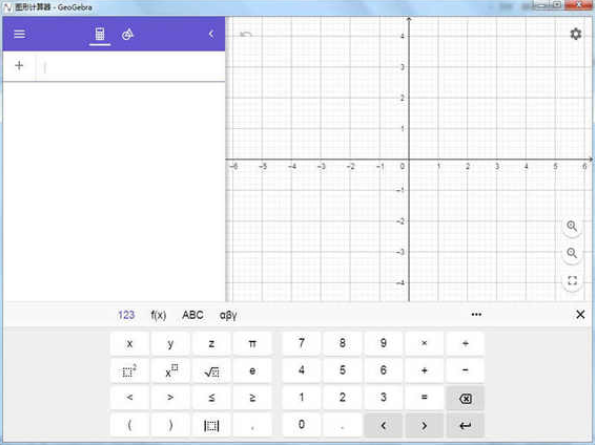
《图形计算器官方版》是一款非常好用的图形设计辅助软件,图形计算器免费版有着非常强大的图形计算能力,在性能上更是同类软件当中的佼佼者,这款软件采用了多个国家的语言,可以给用户带来非常出众的体验,操作上也是非常的人性化,各种辅助工具和功能都能帮助用户轻松的运用这款软件去进行图形设计和计算,这款软件还能将设计的图形进行预览,来查看效果。
图形计算器官方版亮点:
1、完全免费,多国语言,可跨平台。
2、软件内置圆锥曲线、极线、切线、函。
3、软件的思路清晰,所见即所得,极易上手。
4、软件拥有丰富的几何体属性、颜色、线型样式。
5、软件采用 Java 编写,具备优良动态网页输出效果。
图形计算器官方版特色:
1、几何窗口:
可以借助工具栏中所提供的作图工具,在几何区中使用鼠标进行几何作图。从工具栏中选择其中一种作图工具,可借助工具使用提示(在工具栏后方)来得知如何使用所选择的工具。任何在几何区中所产生的对象,在代数区中都有一个代数特征。
注:可以使用鼠标拖曳来移动几何区中的对象,代数区内的代数特征也会同时动态更新。工具栏中的每一个图标代表一个工具盒,工具组内包含一些相似功能的作图工具,可以用鼠标左键按下图标右下角的小箭头来打开该工具盒。
提示:作图工具是依照产生物体的本质来分类的。如:可以在点工具盒及几何变换工具盒这两类工具中,产生不同类型的点。
2、代数窗口:
可以在Geogebrar命令区中直接输入代数表达式,再按下Enter键后,所输入的代数表达式会在代数区内出现,同时在几何区内出现对应的图形。
在代数区中,数学对象被归类成自由对象和派生对象。如果产生一个对象而未使用任何已经存在的对象,则被归类为自由对象。若新产生的对象是使用其他已经存在的对象而产生,则归类为派生对象。
提示:假如想要隐藏在代数区内的特征,可以将对象指定为辅助对象,做法如下:在代数区中,在对象上点右键,在右键菜单中选择“辅助对象”,或者在弹出菜单中选择“属性”,在属性对话框中选择标签“基本”,然后在“辅助对象”选项前复选框中打对勾。根据程序的默认,“辅助对象”是不会出现在代数区中,但是可以在“查看”菜单中选择“辅助对象”,然后在代数区中就可以看到了。
Geogebra也提供许多命令,可以在命令区的右方按下‘Command’按钮来开启命令窗口表,在菜单中选择一个命令后(或者直接在命令输入框中输入命令),再按下F1键取得该命令的语法结构以及所需要的参数等信息。
可以修改代数区内的对象:先确认已选取 移动工具,然后双击代数区内的对象,可以在文字方块中直接编辑对象的代数特征数据,再按下Enter键后,对象的图形特征也会随之改变。若双击代数区内的派生对象时,可以在出现的对话框中“重新定义”对象。
图形计算器官方版常见问题:
一、这个软件怎么画虚线?
选定已经画出的直线,右键,属性,样式,线的样式。
针对不同的数学物件,提供不同的视区 (View)。
不同视区提供各自适用的工具列,上面包含了特定工具、指令,以及内建函数与运算子,让您可以运用不同表征的数学物件,来创建动态结构。
根据您想要用它处理的数学类型,可以选择一个默认的格局 (Perspective)。例如:Menu view algebra.svg 代数格局、 Perspectives geometry.svg 几何格局。各种格局会显示出与该数学领域相对应的视区和其他操作功能。