mp4转mp3格式转换器 v13.0 免费版
- 软件介绍
- 软件截图
《mp4转mp3格式转换器免费版》这款软件是用来进行视频格式转换的软件,在这款mp4转mp3格式转换器软件中你可以让mp3格式转换为MP4,也可以将MP4转换为MP3,整个的操作流程是很简单的,当然如果用户使用的是其他格式的视频也是可以通过这款软件来进行转换,转换为我们的MP4格式,在进行视频转换之后我们的视频是不会失真的,用户可以去自己调节视频的大小以及画面的质量等等,感兴趣的用户快来下载体验吧。
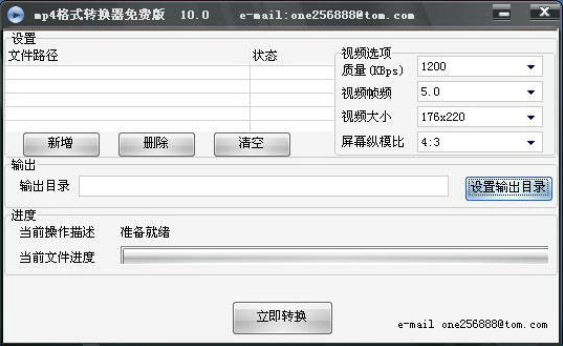
mp4转mp3格式转换器免费版操作介绍:
1、首先我们运行打开mp4格式转换器,然后在下图中我们选择【添加】(左下角位置)。
2、进入到添加界面后选择你需要转换成mp4格式的视频文件,选择后我们可以设置输出目录,然后单击【立即转换】即可进入转换程序。
3、在这里小编要说明一点,支持输出的格式只有mp4格式,所以我们可以不用选择,另外你还可以设置视频编码、视频频率、画面质量、屏幕比例等信息。
提示:小伙伴们在设置输出目录时不建议选择原目录哦,以防覆盖原视频,另外设置输出路径时请选择设置在C盘以外的目录下,不然有可能转换失败哦。
mp4转mp3格式转换器免费版安装描述:
1、首先我们在该页找到下载地址处选择任意地址将mp4格式转换器软件包下载至本地,双击下载的软件包解压找到.exe格式程序开始安装。如下:我们直接单击【下一步】开始安装。
2、开始安装后进入到mp4格式转换器的安装协议界面,在这个界面里我们需要了解协议内容并同意该协议才可继续安装。同意协议单击【下一步】继续安装。
3、同意协议后进入到mp4格式转换器安装目录设置界面,在这个界面里我们需要单击【浏览】设置,设置在除C盘以外的目录下即可。单击【下一步】继续。
4、设置完mp4格式转换器安装目录进入以下界面,有需要的小伙伴们可自行设置,也可以直接单击【下一步】继续安装。
5、紧接着进入到mp4格式转换器的附加任务选择处,这里的两个选项根据自己的需求选择即可(都是快速启动该软件的入口)。继续【下一步】
6、设置后会进入如下界面,问是否同意设置ie主页为我们网站,根据自己需求选择即可,继续单击【下一步】
7、以上信息都设置完毕进入到mp4格式转换器安装信息确认界面,在这个界面里我们需要确认以下信息,如果无误直接单击【安装】即可。
8、最后,mp4格式转换器安装完成,我们直接单击【完成】按钮即可。
mp4转mp3格式转换器免费版常见问题:
一、视频不能转换或转换出错?
1、检查当前转换的视频是否被限制保护,你可选右键该视频选择属性查看,如果有保护标示的视频是不能被转换的哦。
2、检查当前视频在播放时是否有弹窗或是需要密码或是下载证书等视频文件加密和混乱的编码,以上这些都是不支持被转换的。