SyncFolders(文件备份同步软件) v3.4.387 官网版
- 软件介绍
- 软件截图
SyncFolders(文件备份同步软件)是一款简单方便的文件数据同步软件,用户可以用它来快速同步和备份重要的数据文件。支持本地和网络的远程备份,可以直接同步两个文件夹中的内容,包含里面所有的子文件夹。软件操作非常简便,文件同步备份方便实用。需要的网友快来点击使用!
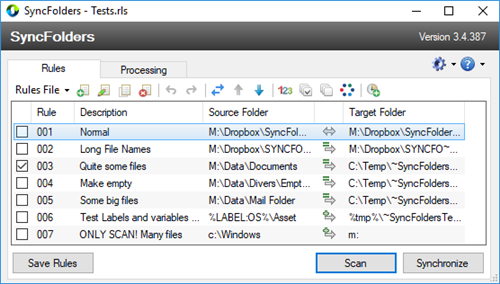
SyncFolders官网版软件简介:
SyncFolders(同步备份软件)是一款用于同步、备份文件夹的简单工具。该软件支持在两个文件夹之间进行文件的同步,不论这两个文件夹是否处在同一个硬盘或移动设备上,操作极其简便,是需要频繁同步两个文件夹之间内容用户的利器。
SyncFolders官网版软件优势:
——支持文件和文件夹的双向同步。
——可以很容易地用作备份工具。
——在实际同步发生之前显示预览。如果需要,您可以覆盖操作。
——当自上次同步操作以来两个位置的文件都发生更改时,检测冲突或文件冲突。因此,SyncFolders 跟踪本地数据库中的文件修改和删除。
——传播删除并检测文件重命名。
——按日期和大小或按内容比较文件。
——可以在同步冲突的情况下定义默认操作。
——与 Windows 的任务计划程序集成以支持计划同步。
——支持文件和文件夹过滤器。
——可以处理长文件名和任何大小的文件。
——支持从或到 UNC 路径的同步。
——在单个规则文件中支持多个同步规则。
——删除或覆盖的文件可以移动到回收站或带时间戳的历史文件夹。
——可以在用户定义的时间段后删除历史文件。
——无限数量的文件。
——从命令行同步。
——可以忽略由 DST 切换引起的一小时时间戳差异以同步到 FAT 文件系统。
——像 %UserProfile% 这样的环境变量将被扩展。
——卷名称可用于驱动器上的文件夹,如 %LABEL:MyUSB%\Backup。
——便于使用。
——不受限制的免费软件。
——没有间谍软件、广告软件或恶意软件。
——可移植,但需要 .NET Framework。
SyncFolders官网版功能亮点:
1、支持文件与文件夹双向同步操作;
2、能够简易地用作数据备份工具;
3、在实际同步发生之前显示预览;
4、自上次同步操作以来,当文件在两个位置都发生更改时,检测冲突或文件冲突;
5、支持传播删除和检测文件重命名;
6、按日期和大小或按内容进行文件比较;
7、在同步冲突的情况下,可以定义默认操作;
8、与 Windows 任务计划程序集成来支持计划同步;
9、支持文件和文件夹过滤器;
10、可以处理长文件名和任意大小的文件;
11、支持从或到 UNC 路径的同步;
12、在单个规则文件中支持多个同步规则;
13、已删除或被覆盖的文件可以移动到回收站或时间戳历史文件夹;
14、可以在用户定义周期后删除历史记录文件;
15、支持无限数量的文件;
16、支持从命令行进行同步操作;
17、可以忽略由 DST 开关导致的与 FAT 文件系统同步的一小时时间戳差异;
18、简单易用,无需注册;绿色便携,安全无毒;
19、多国语言(含简体中文)用户界面;
SyncFolders官网版使用方法:
1.首先第一步我们打开软件之后在软件界面中点击创建规则图标,点击之后选择即可创建备份任务。
2.点击创建规则图标之后我们点击界面中的源文件夹这个选项,然后在出现的界面中即可选择自己想要备份的文件。
3.选择好想要备份的文件之后,下一步就是点击目标文件夹按钮,点击之后在出现的界面中需要选择文件备份储存的位置,选中之后点击确定按钮。
4.当我们选择好备份任务的源文件夹和目标文件夹之后,在下方的操作模块中选中备份这个功能,选中之后点击右下角的确定按钮即可。
5.点击确定按钮之后我们回到软件主界面中,然后点击界面上方的时钟图标,点击之后在出现的界面中切换到触发器界面,我们在其中设置好定时触发备份任务的时间,根据自己的需求设置好触发时间之后点击确定按钮即可。
6.设置好定时备份任务触发的时间之后,我们点击主界面右下角的同步这个功能按钮就可以开始执行定时备份的任务。