GitMind(思维导图) v1.1.1.2 官网版
- 软件介绍
- 软件截图
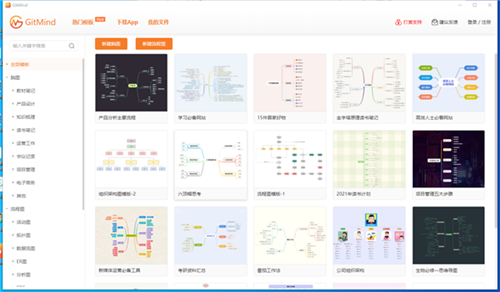
GitMind官网版是一款功能全面的思维导图工具,提供了很多脑图模板,帮助用户完成脑图构建。软件功能齐全,还提供丰富的功能和模版,可免费导出JPGPNG图片、PDF文档以及TXT文本等多种格式。软件将你的工作事项进行规划,内容进行梳理,明确目标提高用户的工作学习效率。软件还支持同步功能,电脑端可以与手机端进行同步,提升用户使用体验,需要的网友不要错过!
GitMind官网版官方简介:
gitmind是一款办公必备的思维导图应用工具。该软件以其简洁新颖的界面和方便的操作,受到用户的广泛追捧和喜爱。非常适合办公、学习等场景。不仅如此,该软件还提供了大量的思维导图、鱼骨图、逻辑结构图和流程图模板,并且该软件还支持JPG、PNG图片、Pdf文档和TXT文本等格式,无需水印导出,功能非常强大。
GitMind官网版软件优势:
1、自由制作思维导图
软件里的所有模板和功能都可随意使用,文件储存空间、储存时间、节点数量、制作次数、使用时间等完全无限制,导出的思维导图没有水印,自由享受灵感爆发的每个瞬间。
2、出彩的思维导图模板
研究表明,在使用思维导图时色彩越丰富越能刺激大脑记忆。该软件提供了设计师精心准备的数十款思维导图模板,一键更改思维导图的背景、节点颜色、形状和连接线样式,各种风格随心挑选,小白也能轻松绘制精美思维导图。
3、多设备通用
软件在手机和电脑端均有提供服务,在办公室打开网页制作好的思维导图,回家后依然可以通过其他移动设备继续编辑和阅读,资料实时云端保存,无需惧怕资料丢失或隐私问题。
4、直观界面,简单操作
充满活力的UI界面让你快速上手制作思维导图,手指轻触可变换思维导图的样式和结构,支持制作树状图、结构图、架构图和鱼骨图等常见思维导图。
GitMind官网版功能亮点:
1、丰富的模板
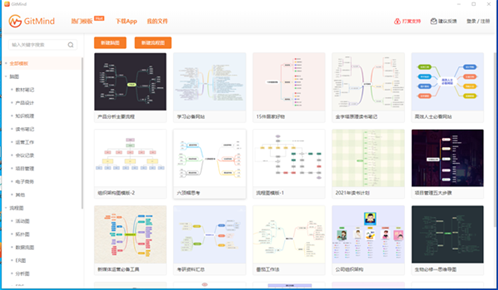
GitMind内置了思维导图、流程图与 UML 图等多种模板主题供用户选择,从产品设计到知识梳理到读书笔记,模板应有尽有,而且质量相当不错点击任意一个模板,进入详情页面,即可预览模板的细节点击右上角的使用模板,可以直接以此模板为原型,创建一个思维导图或者流程图之后,用户可以任意的对基于模板创建的新的思维导图进行修改与自定义
2、便捷的快捷键
搭配丰富的快捷键,可以快速制作出想要的思维导图,使用Enter键快速添加同级节点,添加下级节点,添加上级节点,如果对节点不满意,使用Delete键一键删除节点
3、多样的绘图辅助
在图形绘制时,还提供了多种绘图辅助功能:比如对某个节点的背景颜色与字体等样式进行设置,以及利用「格式刷」重复设置同一样式;对节点的优先级、完成进度等信息利用图标的方式进行定义;向某个节点中插入图片附件、链接与备注等信息;在思维导图、逻辑结构图、目录组织图、组织结构图与鱼骨图五种布局之间的任意切换
4、丰富主题,支持自定义
打开新建脑图,点击【主题】,可在10多种主题种任意选择喜欢的风格如果对自带主题不满意,可以点击【自定义】可以对节点间距、背景颜色、连接线大小以及填充色进行自由设计
5、流畅的流程图绘制
在流程图绘制方面,它汇集了流程图、信息图、UML 模型图、网络图、类图、ER图等十多种图形的绘制用户只需用鼠标拖动相应的图形元素就可以绘制出专业的流程图,而且支持一键导出图片和PDF文档
6、多人云协作
点击【协作】,选择【邀请成员协作】, 可通过链接或者手机号邀请他人一起协作编辑思维导图
7、多格式导出
点击【导出】,可弹出导出框,导出方式可选择图片、PDF文件、TXT文本以及SVG可编辑矢量图
8、插入关系线
选中节点,点击【关系线】,再选中另一节点,即可为两节点添加关系线,拖动滑杆可任意调整关系线角度
9、直观的大纲视图
新建脑图会自动生成大纲视图,点击【大纲】即可一键开启大纲模式,查看脑图更直观
GitMind官网版使用方法:
gitmind思维导图怎么导出
1、进入首页点击免费创作,登录帐号;
2、点击新建脑图,创作自己的思维导图;
3、制作好思维导图后,点击右上角的导出;
4、选择你想要的格式后,点击导出即可保存在本地