Artweaver Plus v6.0.18 免费版
- 软件介绍
- 软件截图
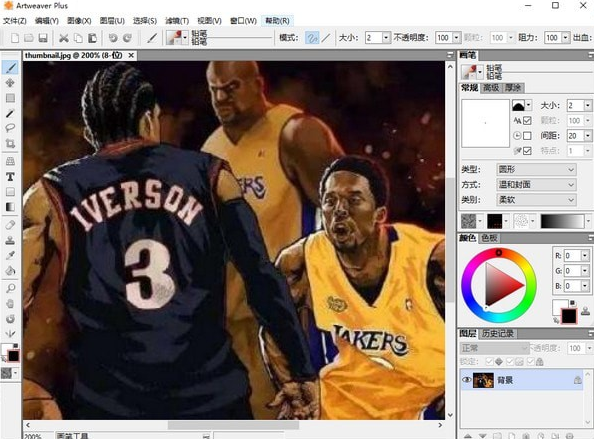
Artweaver Plus破解版是一款适用于绘画初学者,有着全方位的绘图功能,适合设计、绘画爱好者,高级用户使用的绘画编辑软件,此软件功能全部免费用,就像photoshop中的部分功能一样,保留了最大众话的操作逻辑,让你能用画笔根据自己的要求进行绘画。
Artweaver Plus基本简介:
Artweaver Plus中文版是一款来自德国的免费绘画和编辑软件。Artweaver Plus 是一个绘画应用适合初学者,也适合高级用户使用。你可以记录你所有的步骤和事后重放它们或提供给其他用户。也有许多工具和Artweaver 加层和中效过滤器一样的功能。
软件功能
1、现实的画笔
具有强大且高度可配置的画笔系统,可模拟许多不同的画笔。每个画笔配置都可以保存为新变体,甚至可以保存到新类别中。
许多预定义的画笔和纸张,imagestamp,捕获,...预设。
不同的画笔类型,如圆形,喷枪,毛刷,像素,......
通过广泛的编辑器详细的刷配置可能性。
通过克隆颜色将现有图像转换为带有画笔的图稿。
镜子绘画创造容易对称的绘画。
高精度16位刷式发动机,确保精确结果。
2、用户界面
具有直观且易于使用的用户界面。但您仍然可以根据需要进行调整,并将其保存为不同的安排,以优化您的工作流程。
应用程序窗口内的自由旋转和可移动画布。
调色板的自由调整,安排和对接。
用于保存常用快捷方式,画笔和预设的自定义调色板。
可自定义的键盘快捷键。
用户界面的不同颜色主题。
可管理的预设。
3、团队合作
允许您通过LAN或Internet与其他艺术家一起处理同一文档。
在同一个文档中同时在团队中一起工作。
与团队中的所有连接用户一起聊天。
创建一个新团队或连接到其他团队。
4、活动
将整个绘画过程记录为事件,并允许保存并稍后重放它们。向其他用户展示您的绘画风格,或者只显示从空图像到完成的图稿的进度。
事件回放进度。
打开事件并自动重播它们。
保存时保护事件以控制播放和进一步使用。
5、强大的核心
采用强大的核心技术,最大限度地利用现有硬件,并支持许多其他工具/功能,这些工具/功能对绘画和图像编辑非常有用。
原生64位,支持多个CPU核心。
行业标准图像编辑工具,如渐变,裁剪,填充和选择工具。
支持8位和16位/通道的文档。
通过插件可扩展以扩展功能。
支持图层和透明度。
支持笔式平板电脑,包括压力,笔式橡皮擦和工具ID。
Artweaver Plus软件特色:
1.支持许多不同的数字笔刷例如粉笔,炭笔,铅笔;
2.各种各样的调整设置自定义默认刷或创建新的画笔;
3.类似的梯度,作物,填写和选择工具行业标准的图像编辑工具;
4.事件保存和回放;
5.原生64位支持;
6.自由排序,并拖动画布;
7.同时工作在同一个文件在互联网上;
8.支持最常见的文件格式,如AWD;
9.透明度,层和层组支持;
10.像锐化,模糊效果滤镜,浮雕,马赛克;
11.可编辑的文本层;
12.对于写实绘画的感觉数位板支持;
13.历史记录功能撤销/重做最后的编辑步骤;
14.使用多个CPU内核;
15.可自定义的快捷键;
16.通过插件模块可扩展;
17.支持通过语言文件的许多语言;
Artweaver Plus破解版使用帮助
1、创建和打开文档
主窗口菜单 - >文件 - >新建命令根据您在“新建”对话框中设置的规范创建一个空白的无标题文档。 图像大小显示以指定的宽度,高度和分辨率创建文档的RAM要求。 此数字不反映已保存文档的文件大小。保存的Artweaver文件通常是工作文档大小的25%到50%,具体取决于它包含的颜色数。
您还可以打开其他图形应用程序中的文档,并使用软件里添加笔刷笔触,色调或纸张纹理。 或者,您可以克隆文档以在不同的介质中重新创建它。
创建新文档:
选择主窗口菜单 - >文件 - >新建
在“新建”对话框中,输入以下值:
宽度和高度确定画布的尺寸。 您可以使用菜单更改测量单位。 选择像素(默认值),英寸,厘米(cm)和毫米(mm)
分辨率是构成图像的每英寸像素数
在“颜色”菜单中选择文档的背景颜色
单击确定
打开现有文档:
选择主窗口菜单 - >文件 - >打开
在“打开”对话框中,使用控件找到要打开的文件
单击打开
“文件”菜单还为您提供了以前打开的文档的快捷方式。 在“文件”菜单中选择“打开”之前,查看所需文件是否位于“打开最近”菜单下最近打开的文件列表中。
2、缩放
默认情况下,软件以缩放级别打开文档以适合屏幕,但您可以通过缩放更改放大级别。 您可以使用“缩放”工具进行放大和缩小,也可以缩放以适合屏幕。 您甚至可以在使用其他工具时放大和缩小。
您可以使用“缩放”工具进行放大和缩小。
放大:
执行以下操作之一:
在“工具”选项板上,单击“缩放”工具,然后在“属性栏”上单击“放大”按钮
按住+
单击或拖动文档窗口
拖动时,软件会选择最接近所选区域的缩放级别,并使该区域的屏幕视图居中。
文档的缩放级别显示在文档选项卡中。
缩小:
执行以下操作之一:
在“工具”选项板上,单击“缩放”工具,然后在“属性栏”上单击“缩小”按钮
按住+
单击文档窗口
您还可以通过在图像窗口底部的“缩放”框中键入值来放大或缩小。
将放大倍率重置为100%:
选择主窗口菜单 - >视图 - >实际像素
缩放以适合屏幕:
选择主窗口菜单 - >视图 - >适合屏幕
3、重新定位文件
“手形”工具允许您在工作区中重新定位文档并查看图像的不同区域。
要使用手形工具:
通过执行以下操作之一激活“手形”工具:
在“工具”面板上,单击“手形”工具
等一下
在文档窗口中拖动以滚动图像
4、旋转文件
使用“旋转视图”工具可以旋转屏幕上的图像以适应自然绘制的方式。
此功能仅适用于Plus版本。
您可以在屏幕上旋转图像以适应自然绘制的方式。
旋转视图:
通过执行以下操作之一激活“旋转视图”工具:
在“工具”选项板上,单击“旋转视图”工具
按住+
在文档窗口中拖动以旋转图像
您还可以通过在属性栏上的“角度”框中键入旋转角度来旋转图像。
将图像恢复为原始方向:
在“工具”选项板上,单击“旋转视图”工具
在属性栏上单击“重置”按钮
5、保存文件
您有多个保存文件的选项。您可以将文件保存为当前格式或其他格式。您还可以保存同一文件的迭代。每当执行迭代保存时,将保存文件的新版本,并在文件名中添加一个数字,并且对于每个后续保存,添加到文件名的数字将增加1.此外,软件还会记住该文件的位置。您保存的最后一个文件
以当前格式保存文件:
选择主窗口菜单 - >文件 - >保存
保存具有不同名称或格式的文件:
选择主窗口菜单 - >文件 - >另存为
在“将图像另存为”对话框中,使用控件指定位置,文件名和格式
执行迭代保存:
选择主窗口菜单 - >文件 - >迭代保存
6、关闭文:
您可以使用菜单命令或当前文档选项卡的关闭按钮关闭文档。
关闭文档:
执行以下操作之一:
单击活动窗口的“关闭”按钮
选择主窗口菜单 - >文件 - >关闭
Artweaver Plus v6.0.18 免费版软件截图