XAMPP(集成软件包) v8.0.3 电脑版
- 软件介绍
- 软件截图
《XAMPP电脑版》是一款功能强大的搭建XAMPP软件站的集成软件包,它包含了众多帮助用户建立网站的软件,比如Apache、MariaDB、OpenSSL等等,这些工具和软件互相合作,轻松让用户的网站呈现在互联网上,使用此工具可以快速搭建php环境,一键之下完成apache, php, mysql, phpmyadmin的安装工具, 省心省力,同时也集成了:tomcat , Mercury Mail工具, 使得用户可以编写java, 也可以创建自己的邮件服务端。
XAMPP电脑版常见问题:
1、XAMPP Mysql 的默认账号密码是什么?
User: root Password:''(为空);
2、XAMPP FileZilla FTP的默认账号密码是什么?
User: newuser Password: wampp;
3、XAMPP的配置文件路径是什么?
Apache 配置:xamppapacheconfhttpd.conf;
PHP:xamppphpphp.ini;
MySQL:xamppmysqlbinmy.ini;
phpMyAdmin:xamppphpMyAdminconfig.inc.php;
FileZilla FTP 服务器:xamppFileZillaFTPFileZilla Server.xml;
XAMPP电脑版使用描述:
xampp启动服务
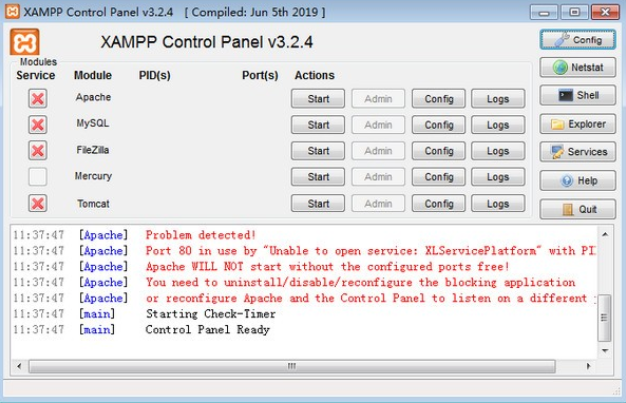
1、在出现的“XAMPP控制面板窗口”中Service一列的单选框略有不同,“X”表示相应组件还没有设为Windows系统服务;“空白”表示没有安装该组件;此外还有“√”,表示该组件已经安装成为Windows系统服务,可以start。
2、在出现的“XAMPP控制面板窗口”中,点击“Apache”同行的“Config按钮”,然后选择“Apache (httpd.conf)”,打开http的配置文件;
3、在打开的“httpd.conf文件”中,找到“Listen”后,将其右边的端口改为“8000”(默认的80端口并不安全,8005,8009,8080端口会被Tomcat占用)。保存修改后,关闭该文件;
4、返回“XAMPP控制面板窗口”中,继续点击“MySQL”右侧的“Config按钮”,然后选择弹出菜单中的“my.ini”,打开MySQL的配置文件;
5、在打开的“my.ini文件”中,找到“[client]”后,可以设置客户端连接MySQL的密码和端口。设置并保存后,可以直接关闭该文件;
6、重新返回“XAMPP控制台窗口”,点击右侧的“Config按钮”,打开“控制面板配置窗口”;
7、在弹出的“控制台配置窗口”中,勾选“Autostart of modules”下的所有模块,这样每次控制面板启动时,都会自动启动这些已勾选的模块。设置完毕后,点击“Save按钮”保存设置;
8、设置完自动启动模块之后,Windows防火墙会连续弹出4个提示框,勾选每个提示框中的“专用网络”和“公共网络”并点击“允许访问按钮”允许访问;
9、打开浏览器输入“http://127.0.0.1:8000”并回车。如果见到XAMPP的欢迎页,表示Apache工作正常。