光影魔术手2021 v4.4.1 完整版
- 软件介绍
- 软件截图
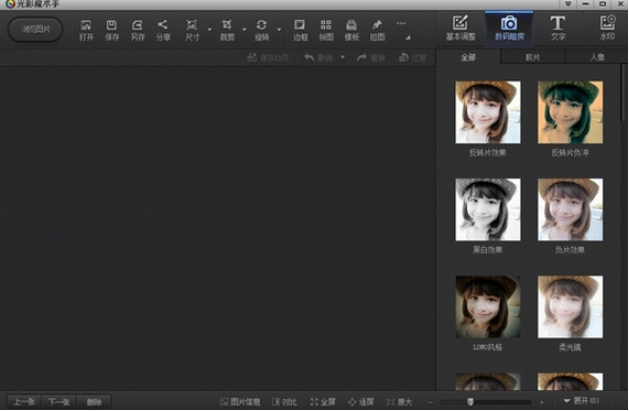
《光影魔术手2021完整版》是一款经典的照片美化软件,简单易用,带给您最好的图片处理体验,该软件专门针对家庭数码相机拍照中的各种缺陷问题和照片常用美化方法所设计,独有多种人像美容、照片装饰功能,拥有近五十种一键特效,无论是照片美容还是修整色调,都能很快实现,操作简单就如同您轻轻按动快门,丰富且精美的边框素材,制作个性化相册,批量改尺寸、加水印、加文字及其他批量功能,感兴趣的用户快来下载体验吧。
光影魔术手2021完整版介绍:
1、增加拼图功能
多图制作较老版更方便,增加自由拼图,且提供多种模板拼图。
2、操作系统兼容性更好
除了xp和vista,光影魔术手还兼容win7和win8;完全兼容各类64位操作系统。
3、重新打造的界面,更好的交互体验
光影魔术手每个功能的交互都经过了精心的优化,特别是添加文字、添加水印、基本调整、裁剪等,用起来更顺手。
4、更好的处理性能
光影魔术手新版光影在老版光影的图像算法基础上进行了改良和优化,并且充分利用cpu的多核,飞一样的速度。不管是单张图片还是批处理图片,都比老版快很多。
光影魔术手2021完整版亮点:
1、强大的调图参数
拥有自动曝光、数码补光、白平衡、亮度对比度、饱和度、色阶、曲线、色彩平衡等一系列非常丰富的调图参数。UI界面进行全新设计,拥有更好的视觉享受,且操作更流畅,更简单易上手。无需PS,您也能调出完美的光影色彩。
2、丰富的数码暗房特效
拥有多种丰富的数码暗房特效,如Lomo风格、背景虚化、局部上色、褪色旧相、黑白效果、冷调泛黄等,让您轻松制作出彩的照片风格,特别是反转片效果,光影魔术手最重要的功能之一,可得到专业的胶片效果。
3、海量精美边框素材
各种精美的边框,轻松制作个性化相册。除了软件精选自带的边框,更可在线即刻下载论坛光影迷们自己制作的优秀边框。
4、随心所欲的拼图
拥有自由拼图、模板拼图和图片拼接三大模块,为您提供多种拼图模板和照片边框选择。独立的拼图大窗口,将各种美好瞬间集合,与家人和朋友分享。
光影魔术手2021完整版优势:
1、丰富素材:光影魔术手拥有丰富的素材库,分类较为详细,用户可以轻松将照片套用到素材相框中,此外还能去官方论坛下载网友们DIY的各种素材。
2、自由拼:光影魔术手的拼图功能,为用户准备了多种美丽的背景画布,用户添加图片时可自由选择图片位置、大小与方向,还能添加图片边框,灵活的拼图模式让你拼出与众不同的图片墙。
3、文字水印:在照片中添加文字可以标注或者留下纪念,出色的文字描绘可是会让你的照片锦上添花的哦。光影魔术手的添加文字功能,让用户可以快速添加文字,还能对所添加的文字进行随意拖动摆放,实现横排、竖排、发光、描边、阴影、背景等各种效果。水印功能则可设置水印透明度、角度、大小。
4、批量处理:光影魔术手最为好用的功能当属它的批量处理功能。该功能可以帮助用户对批量的图片进行一次性处理,如批量的添加文字、调整尺寸、添加水印、添加边框、裁剪等的操作。并且还可以自动按顺序完成用户所设置的批量操作。此外还拥有模板功能,将常用操作设置为模板后下次就可以直接加载无需再次设置就可套用。
光影魔术手2021完整版常见问题:
一、光影魔术手如何去水印?
1、自动或批处理,预列了6个“自动动作方案”,我们通过“文件”的下拉菜单看到“自动”和“批处理”;
2、在下拉菜单中选择“自动动作菜单设置”,假如我们要去掉照片EXIF信息,选择“摄影作品发布前处理”,按“编辑”按钮;
3、在出现的对话框中,点击“文字签名”前面的“√”,使它变成“X”,然后“确认”就可以了。下次使用"自动“或”批处理“时,照片上就没有这一行字了;
4、如果我们要去掉LOGO水印,可以选择“花样边框+水印”,在出现的对话框中,点击“水印”前面的“√”,使它变成“X”,然后“确认”;
5、这样操作后,以后使用该方案处理照片就不会产生光影魔术手的LOGO了,是不是很简单?同理,要去掉带十字光芒的光影魔术手LOGO,则选择“随机花样边框”同样操作。
二、光影魔术手如何调整像素?
1、打开需要调整像素的图片;
2、选择尺寸;
3、这个时候你就可以调整图片像素了, 你可以按数值调整或者按照百分比调整;
4、另外 如果你想一次处理很多图片(照片),其实也很简单 点击如图1所示的位置 打开 批处理 然后点击添加导入图片 导入完成以后 点击下一步(图二) 然后你就可以根据要求 批量调整图片 然后再点击下一步 如图3 然后将 导出路径 格式 名称等设置好 点击 开始批处理 等待 就可以了! 这样就可以一次处理大量照片了。