闪电OCR图片文字识别软件 v2.2.8.0 破解版
- 软件介绍
- 软件截图
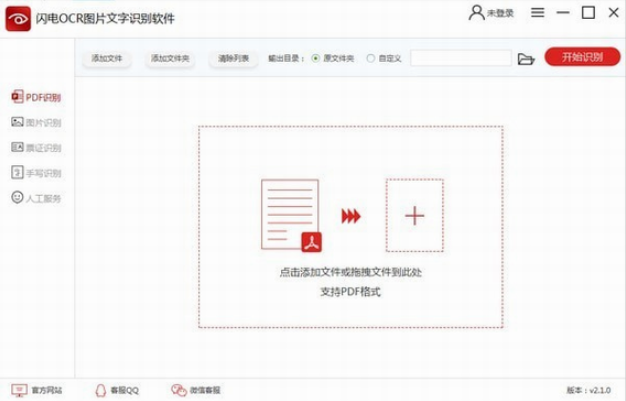
《闪电OCR图片文字识别软件破解版》是一款功能全面的ocr文字图片识别工具,这款软件能够支持PDF、图片、票证、手写体等文件精准识别,每一种不同的功能拥有不同的效果,可以帮助用户更好的提取识别文字,不仅可以支持较为常见的文件格式,还能对身份证、火车票、驾驶证、营业执照等多种证件信息一键进行识别,降低用户在填写过程的错误,对于需要将图片转换成文字的用户来说,能够快速实现识别提取转换,大大的提高用户的工作效率,带给用户全新的数字化完美体验。
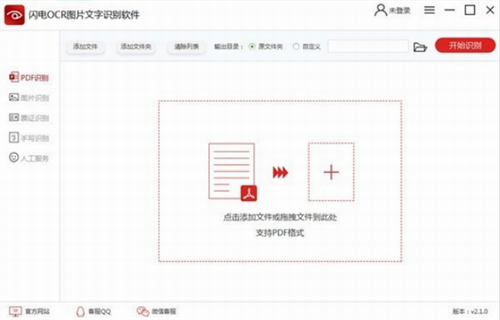
闪电OCR图片文字识别软件破解版亮点:
1、这款软件实现了PDF、图片、票证、手写体等文件快速精准识别。
2、识别类型多样,可以进行PDF识别、图片识别、证件识别、票据识别。
3、软件可以快速精准的OCR图片文字识别软件,识别精准,转换高效,性能稳定。
4、提供PDF、图片、票证、手写体等文件快速精准识别,实现文档快速识别转换,只需几次点击即可搞定。
闪电OCR图片文字识别软件破解版使用介绍:
如何使用闪电ocr文字识别软件识别图片上的文字?
第一步、双击桌面图标打开软件,选择需要的功能:“图片识别”。
第二步、接下来,点击“添加文件”将需要识别文字的图片添加进来,也可以一键添加多张图片进行识别。
第三步、添加后,选择软件右下角的“识别格式”,如:TXT
第四步、软件默认的文件保存位置是原文件夹,如需更换,勾选中“输出目录”中的“自定义”按钮后再选择一个新的保存位置即可。
第五步、最后一步,选择右上角的“开始识别”,注意需要登录后才能进行识别。
第六步、此时,软件正在识别中,只需几秒即可识别成功。
第七步、成功后,打开查看。
闪电OCR图片文字识别软件破解版常见问题:
1、识别后的文件保存到哪里去了,哪里找?
答:软件操作界面的上方有一个“输出目录”,是在我们添加文件之后,是识别文件之前需要设置的文件保存位置,软件默认的输出目录为“原文件夹”。
2、如何更改文件保存的位置?
答:软件操作界面的上方有一个“输出目录”,是在我们添加文件之后,识别文件之前需要设置的文件存储路径,选择“自定义”可以给识别后的文件更改保存位置。
3、为什么只能识别三页或者三次?
答:如果不是闪电OCR图片文字识别软件的会员,只能免费试用识别三页或者三次,升级会员后识别页数/次数将不受限制。
4、如何升级会员?
答:打开软件后,在操作界面的右上方选择登录,然后点击头像选择“升级会员”,分别有一个月、一年、永久的套餐,用户可自行选择。
闪电OCR图片文字识别软件破解版特色:
1、支持英文识别,你也可以将英文的图片内容添加到软件,从而将图片句子以及单词显示。
2、支持图片识别,截图以后将图片添加到软件,随后软件可以对图片界面显示的全部文字内容识别。
3、如果添加多个PDF,软件就会全部识别并且会将不同的PDF输出为不同的TXT文件,方便你查看内容。
4、软件支持添加一个文件夹到软件识别,如果你已经购买软件就可以在软件直接添加多个文件进行识别。
5、可以在添加图片的文件夹找到识别以后的TXT,打开TXT就可以找到本软件识别的结果,从而复制内容。
6、软件支持输出目录设置,默认保存在您添加PDF或者是添加图片的文件夹,您可以自定义设置输出地址。
7、软件支持添加多张图片识别,支持多种格式添加,支持JPG、bmp、png等格式,满足大部分用户识别需求。