雨燕投屏 v5.1.6.3 官网版
- 软件介绍
- 软件截图
《雨燕投屏官网版》是一款非常专业的投屏办公服务软件,支持所有具备DLNA、AirPlay协议的设备,可以实现手机电脑多设备文件互传、投屏演示、跨设备拨打电话、收发短信及通知等功能,无需插线,没有任何设置,非常方便,提供简单的连接方式,你可以选择无线连接,通过WiFi就可以实现屏幕共享,如果你的网络不稳定,也可以选择通过USB的方式进行连接,从而让设备更加稳定执行投屏功能,感兴趣的用户快来下载体验吧。
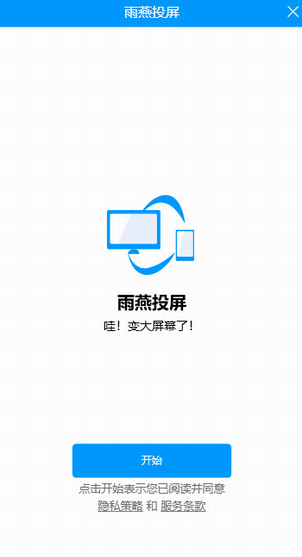
雨燕投屏官网版亮点:
1、立即提升大屏幕效果,让更多人看到你的精彩操作。
2、这款软件支持有线模式,没有WiFi的情况也可以投屏。
3、软件支持无线模式,不需要你连接任何数据线就可以实现投屏。
4、也支持会议投屏功能,一些设备画面可以投放到会议室的大荧幕播放。
雨燕投屏官网版描述:
1、所有设备,一网打尽
支持所有具备DLNA、AirPlay协议的设备。
2、快乐来自分享
海量影视作品触手可及,快点和家人一起来追剧。
3、无线投屏,流畅演示
无需插线,没有任何设置,会议准备不再手忙脚乱。
雨燕投屏官网版特色:
1、电子书投屏
投屏到电视,阅读更高效。
2、电影投屏
将电影流式传输到智慧屏,享受影院体验。
3、教育投屏
孩子在家上网课? 小屏幕太刺眼,投到智慧屏上降低伤害。
4、游戏投屏
PC端游戏投到智慧屏,视觉效果更刺激,组团一起更好玩。
5、会议投屏
同时演示PC端和智慧屏画面,大屏展示演示文稿给大伙看。
雨燕投屏官网版常见问题:
一、如何打开USB调试模式?
不同品牌的手机开启USB调试模式的操作可能不同。但基本操作是差不多的,以华为手机为例:
1、打开【设置】界面,进入【关于手机】界面
华为荣耀系列手机:打开设置后,点击【关于手机】
2、进入【关于手机】界面后,多次点击【版本号】,直到提示进入开发者模式为止
3、再次到【设置】界面,点击【开发者选项】
4、进入【开发者选项】,打开【开启开发者选项】和【USB调试】