捷速PDF编辑器 v5.0 破解版
- 软件介绍
- 软件截图
《捷速PDF编辑器破解版》是一款使用高效便捷的pdf编辑工具,这款软件功能十分强大,这款软件可以对PDF文档进行图片替换、文字编辑、页面旋转等等操作,可以说是pdf编辑器中速度最快、功能最全、效过最好的pdf编辑器工具,并且这款编辑器还是一个强大的pdf阅读器,有了这款软件你不但能够自己编辑自己的PDF电子文档还不需要下载另外的阅读器查看pdf电子文档,感兴趣的用户快来下载体验吧。
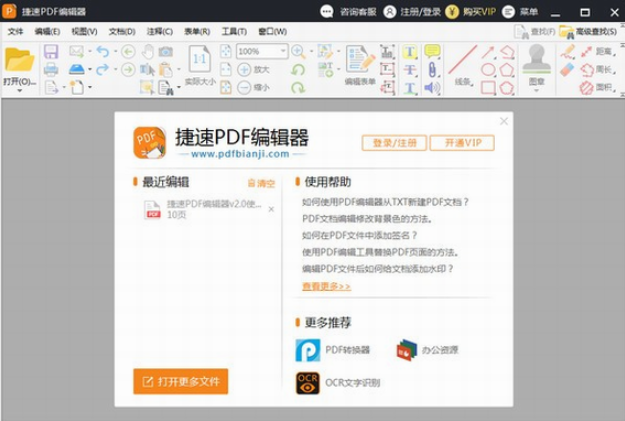
捷速PDF编辑器破解版说明:
1、独特坐标
独特的坐标线使得文件编辑更为基准。
2、文件打印
软件可根据PDF文件的页数进行打印与输出。
3、色度调节
可以针对当前PDF文件进行整体色度渐变调节。
4、页面旋转
支持图层的置顶与方向的旋转,角度随我所变。
5、排版方式
对于文件对象支持整体排版与对齐,操作更为便捷。
捷速PDF编辑器破解版优势:
1、搜索功能
捷速独特的文字搜索功能使得查找定位更为精准方便。
2、图片引擎
支持各种主流图片格式,包括各种幻灯片也能随意添加。
3、文字编辑
捷速PDF编辑器可以对PDF文件的字体大小及颜色方向等随意设置修改。
4、绘画标注
支持绘制各种形状的图案和星标,包括线条、直线、矩形及多边形,绘图从未如此简单。
捷速PDF编辑器破解版使用介绍:
一、怎么改间距
1.首先点击“编辑内容”按钮,然后选中需要进行版面调整的文字,点击鼠标右键选择“段落”按钮。
2.接下来就可以在段落选项界面里对选中的文字的“对齐方式”、“缩进”、“间距”进行修改,修改完成后,点击“确定”那么就可以完成PDF文件的版本调整了。
二、怎么快速删除
1、将捷速PDF编辑器安装到电脑上之后,运行这款软件,之后点击“打开”选项,将需要进行编辑的PDF文档打开。
2、打开PDF文档之后,点击软件上方的“文档”选项,然后选择里面的“删除页面”功能,进行接下来的删除页面操作。
3、进入删除页面界面之后,点击“页面”选项,然后输入需要删除的页面页码,之后点击“确定”选项,那么即可成功将PDF文档中的其中一页删除了。
4、删除页面之后,点击“保存”选项,对PDF文档进行保存。
捷速PDF编辑器破解版特色:
1、提供全新创建PDF文件功能
支持创建全新的PDF文件,并从头开始编辑一份完整的PDF资料。
2、简单的编辑操作步骤
不需要繁琐的设置过程,任何用户都可以轻松上手掌握PDF编辑处理工作,而且完全免费。
3、提供完整的PDF编辑功能
不单只能够对PDF文件当中的文本部分进行修改,更可以针对图像、样式、多媒体内容进行编辑。
4、完美的PDF阅读效果
专门针对不同分辨率显示效果进行优化,提供完美的PDF阅读效果,支持PDF文件显示比例调整。
5、修改、删除或者插入页面
用户可以在任何PDF文件页面当中,随意修改、删除或者插入页面,实现对现有PDF文件内容的重新编辑。
6、多线程技术支持
支持快速打开超大体积的PDF文件,并大幅度提升整体PDF文件的编辑效率,最大限度满足办公用户的需求。
捷速PDF编辑器破解版常见问题:
一、为何在捷速PDF编辑器中对写有保护的PDF文档进行编辑后,无法进行保存或打印?
答:这是因为您的原文档中设定,不允许进行保存或打印。您可以在原文档上重新进行编辑或联系原文档的作者来解决。
二、可否通过捷速PDF编辑器来创建PDF文件?
答:可以的。您可以通过新建空白的PDF页面进行编辑,然后将其保存即可。